
Eine Woche planen
Wer arbeitet wann an welchem Standort? So teilen Sie Schichten ein, schließen Lücken und veröffentlichen die Woche für Ihr Team.
Der Wochenplan
Links in der Seitenleiste steht die Gruppe Schicht & Standorte. Unter Wochenplan wählen Sie oben den Standort und blättern mit ‹ und › durch die Wochen. Daneben steht, ob die Woche noch ein Entwurf ist oder schon veröffentlicht — und wie viele Lücken sie hat.
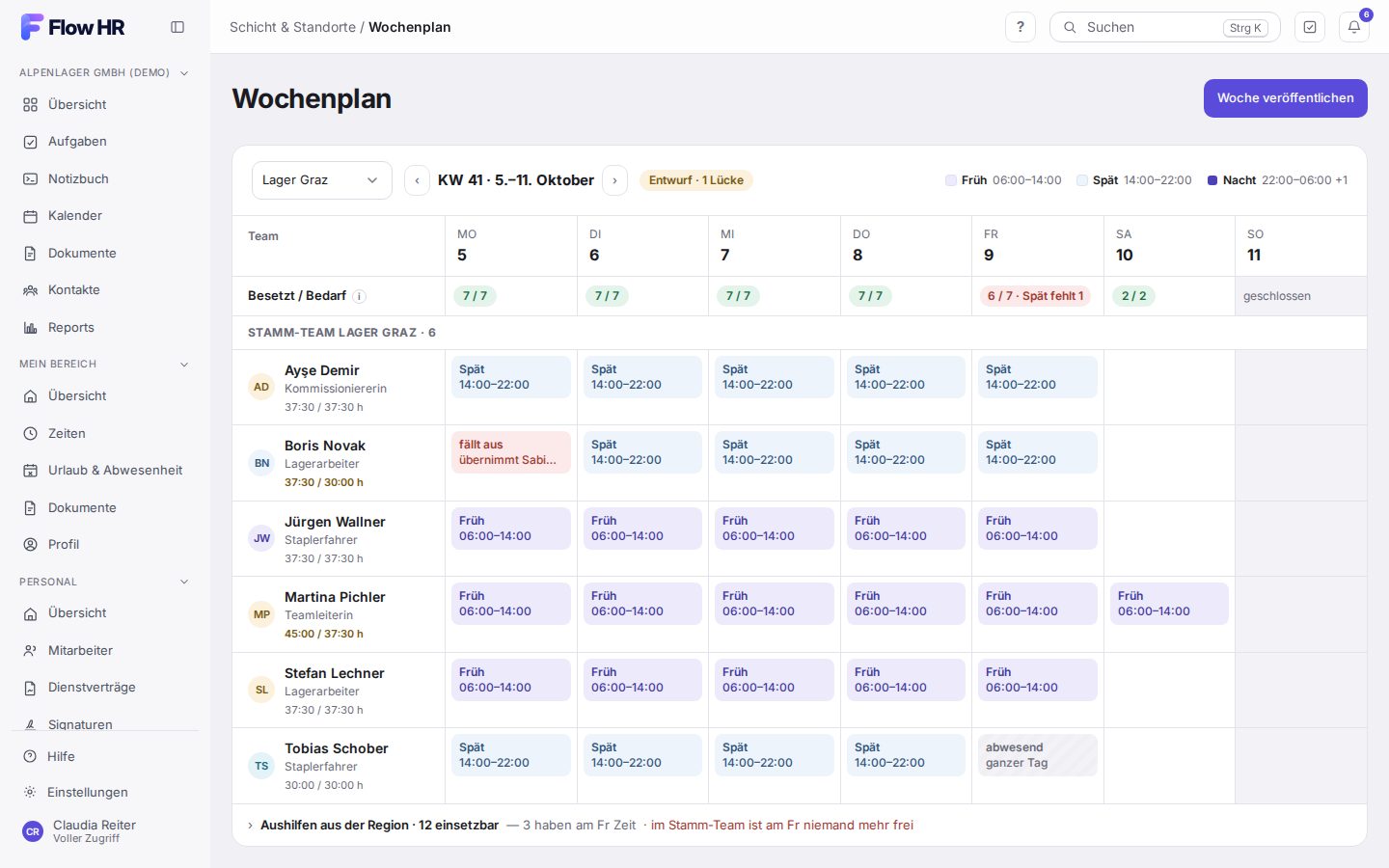
- Die erste Zeile Besetzt / Bedarf zeigt je Tag, ob genug Leute eingeteilt sind: grün „7 / 7“ heißt gedeckt, rot „6 / 7 · Spät fehlt 1“ heißt, dass in der Spätschicht eine Person fehlt. Wie viele Leute Sie je Schicht brauchen, legen Sie unter Bedarf fest.
- Darunter steht das Stamm-Team des Standorts, eine Zeile je Mensch. Unter dem Namen sehen Sie die geplanten Stunden gegen das Soll aus dem Arbeitszeitmodell — wer überplant ist, steht in Bernstein.
- Ganz unten, eingeklappt: Aushilfen aus der Region — Menschen anderer Standorte derselben Region, die hier einsetzbar sind, und wie viele davon an einem Tag Zeit haben.
- Ist jemand abwesend, steht der Tag schraffiert als abwesend da — ohne Grund. Graue Tage hat der Standort geschlossen.
- Fällt jemand aus einer Schicht aus — abwesend oder abgesagt —, steht am Block fällt aus und darunter sucht Ersatz, übernimmt mit dem Namen des Ersatzes oder kein Ersatz. Bliebe der Standort leer, heißt es fällt aus · dringend (siehe „Was passiert bei einem Ausfall“). Die Schicht des Ersatzes steht danach mit ihrem Namen im Plan, etwa Spät.
Eine Schicht einteilen
Fahren Sie mit der Maus über eine leere Zelle und klicken Sie auf +.
Wählen Sie eine Schicht, zum Beispiel „Früh · 06:00–14:00“ — oder Zeiten von Hand.
Im Fenster prüft FlowHR sofort die gesetzlichen Arbeitszeitgrenzen und zeigt das Ergebnis. Steht dort „Arbeitsrechtlich geprüft — nichts spricht dagegen.“, klicken Sie auf Speichern.
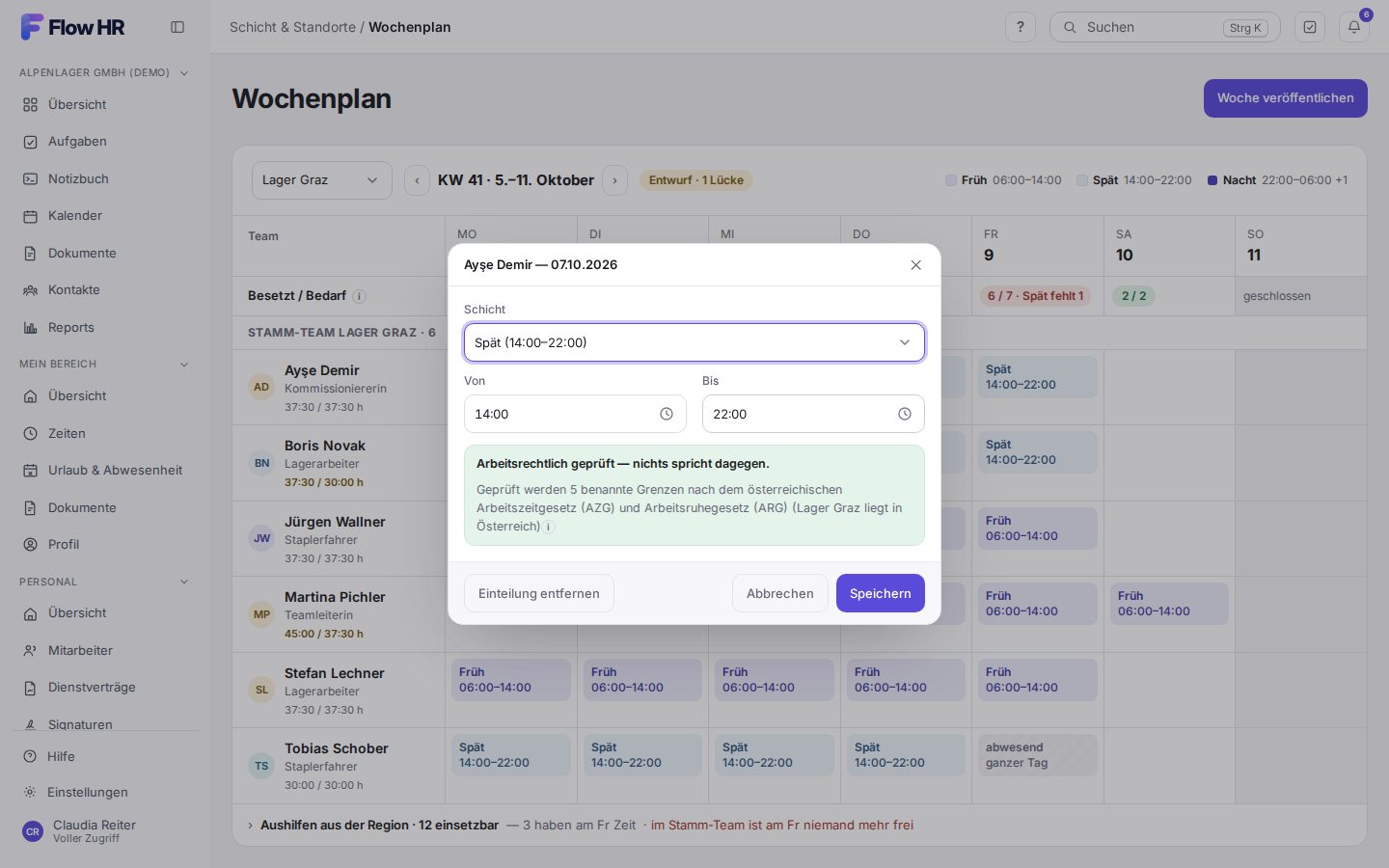
Bild: Das Fenster zum Einteilen mit der Prüfung der Arbeitszeit · Demo-Daten
Überschreitet die Einteilung eine Grenze, speichern Sie nur, wenn Sie das Häkchen Trotzdem einteilen … setzen und einen Grund dazuschreiben. Die Ausnahme steht danach an der Einteilung. Welche Grenzen gelten, steht im Artikel „Arbeitszeitrecht im Schichtplan“.
Ändern und verschieben
- Ein Klick auf eine Schicht öffnet sie: Sie ändern die Zeiten oder klicken auf Einteilung entfernen.
- Eine Schicht ziehen Sie mit der Maus auf eine andere Person oder einen anderen Tag.
Die Woche veröffentlichen
Solange die Woche ein Entwurf ist, sieht sie nur die Planung. Mit Woche veröffentlichen bekommt jede eingeteilte Person ihre Schichten dieser Woche per Benachrichtigung in der App und per E-Mail, und der Plan steht im Mitarbeiter-Portal unter Dienstplan.
Ändern Sie danach etwas, erfährt es nur, wen die Änderung betrifft. Beginnt die geänderte Schicht in weniger als 48 Stunden, kommt zusätzlich eine SMS. Veröffentlichung zurückziehen macht die Woche wieder zum Entwurf.
Am Handy
Am Handy sehen Sie immer einen Tag: Tippen Sie oben auf den Wochentag. Ziehen geht dort nicht.
War das hilfreich?
Danke für die Rückmeldung.
Danke. Was hat gefehlt? Schreiben Sie uns: support@flowhr.at