
Den Bedarf festlegen
Wie viele Leute brauchen Sie in welcher Schicht? Einmal festgelegt, gilt der Bedarf jede Woche — mit Ausnahmen für einzelne Tage.
Wozu der Bedarf da ist
Der Bedarf sagt, wie viele Menschen je Schicht und Wochentag da sein müssen. Daran misst der Wochenplan jeden Tag („6 / 7 · Spät fehlt 1“), und nur wo ein Bedarf steht, sucht FlowHR bei einem Ausfall Ersatz.
Die Zahlen eintragen
Öffnen Sie Schicht & Standorte › Bedarf und wählen Sie oben den Standort.
Jede Zeile ist eine Schicht, jede Spalte ein Wochentag. Tragen Sie in jedes Feld ein, wie viele Personen Sie brauchen — 0 heißt: in dieser Schicht niemand. Unten steht die Summe je Tag.
Klicken Sie auf Bedarf speichern.
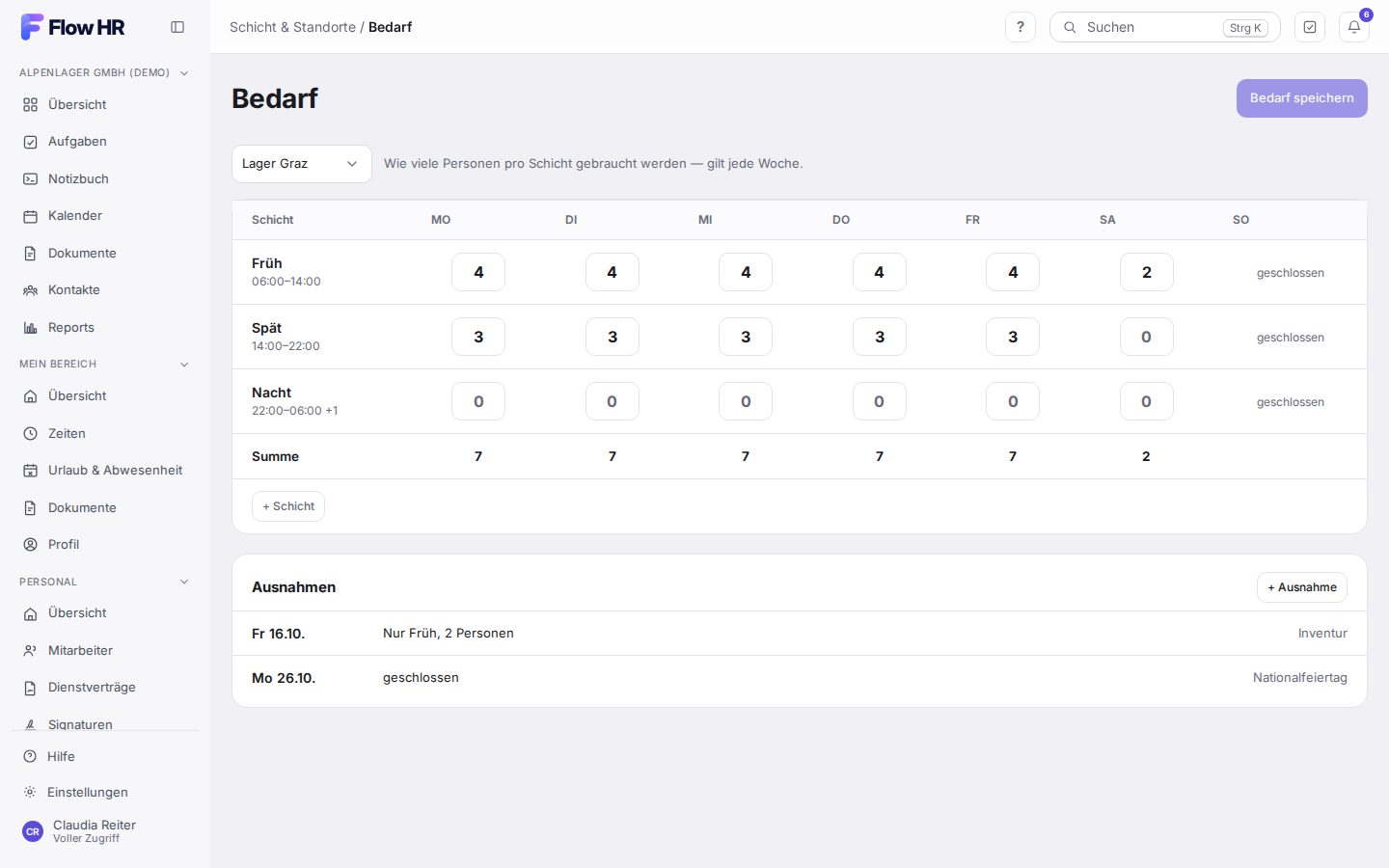
Bild: Der Bedarf als Raster aus Schichten und Wochentagen · Demo-Daten
Tage, an denen der Standort laut Öffnungszeiten zu hat, stehen als geschlossen da. Die Öffnungszeiten pflegen Sie im Profil des Standorts (siehe „Standorte und Karte“).
Eine Schicht anlegen
Klicken Sie unter dem Raster auf + Schicht.
Geben Sie einen Namen wie „Früh“ und die Zeiten Von und Bis ein.
Speichern — die Schicht steht als neue Zeile im Raster und im Wochenplan in der Auswahl.
Brauchen Sie eine Schicht nicht mehr, klicken Sie auf ihren Namen und dann auf Stilllegen. Bestehende Einteilungen bleiben. Löschen geht nur bei einer Schicht, die noch nie eingeteilt wurde. Geben Sie später einer neuen Schicht den Namen einer stillgelegten, bietet FlowHR Wieder aufnehmen an.
Ausnahmen für einzelne Tage
Inventur, Feiertag, ein langer Samstag: Für einen einzelnen Tag legen Sie eine Ausnahme an.
Klicken Sie in der Karte Ausnahmen auf + Ausnahme.
Wählen Sie das Datum und unter An diesem Tag entweder geschlossen oder eigene Besetzung — dann tragen Sie je Schicht die Zahl ein.
Schreiben Sie den Anlass dazu, etwa „Inventur“, und speichern Sie.
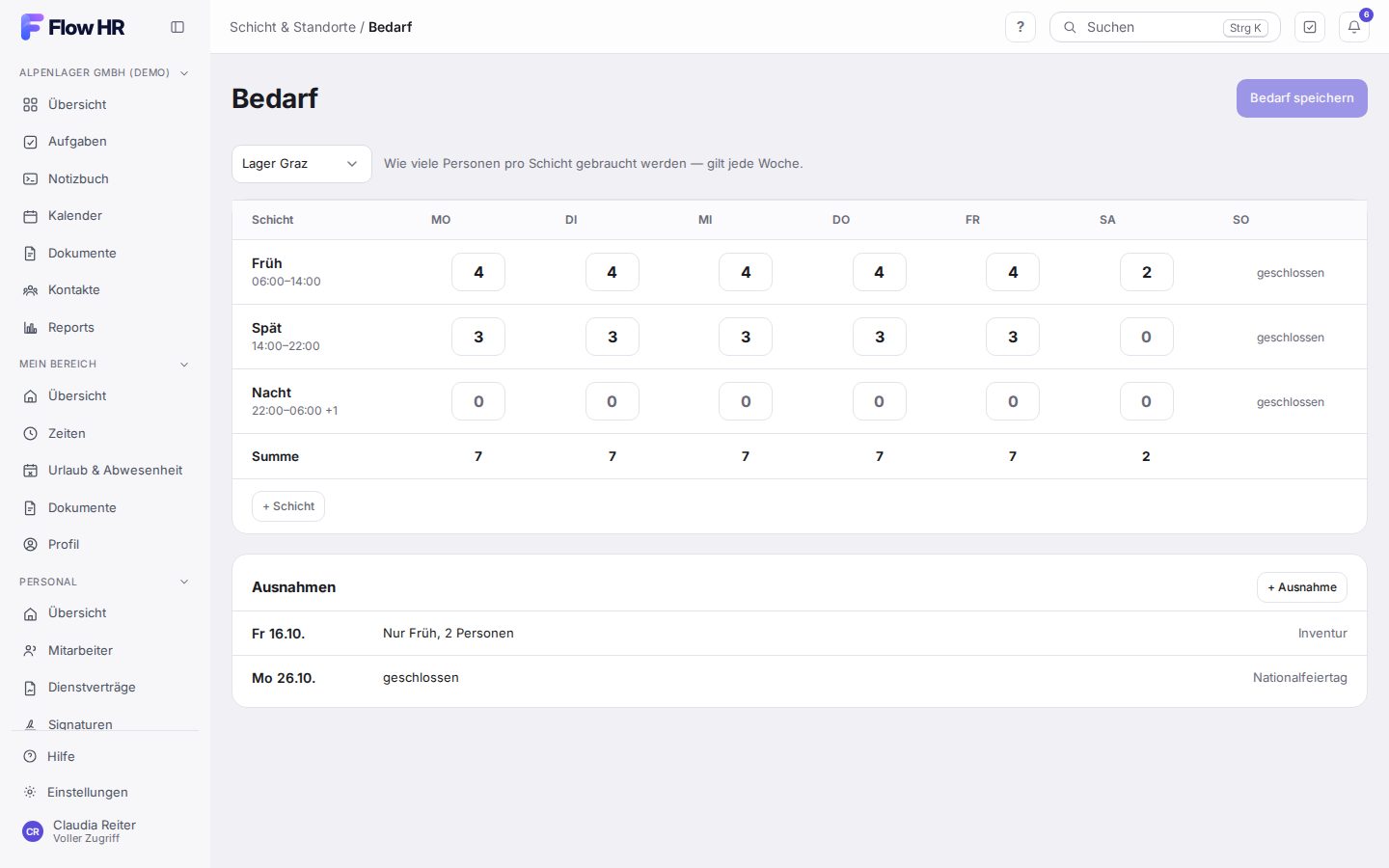
Bild: Die Karte „Ausnahmen“ mit Inventur und Feiertag · Demo-Daten
Eine Ausnahme wird sofort gespeichert. Geänderte Zahlen im Raster bleiben dabei stehen; gesichert sind sie erst mit Bedarf speichern.
War das hilfreich?
Danke für die Rückmeldung.
Danke. Was hat gefehlt? Schreiben Sie uns: support@flowhr.at