
Eine Aufgabe im Detail
Alles zu einer Aufgabe an einem Ort: wer verantwortlich ist, bis wann, wer mitarbeitet, die Zeit, Unteraufgaben und Kommentare.
Die Aufgabe öffnen
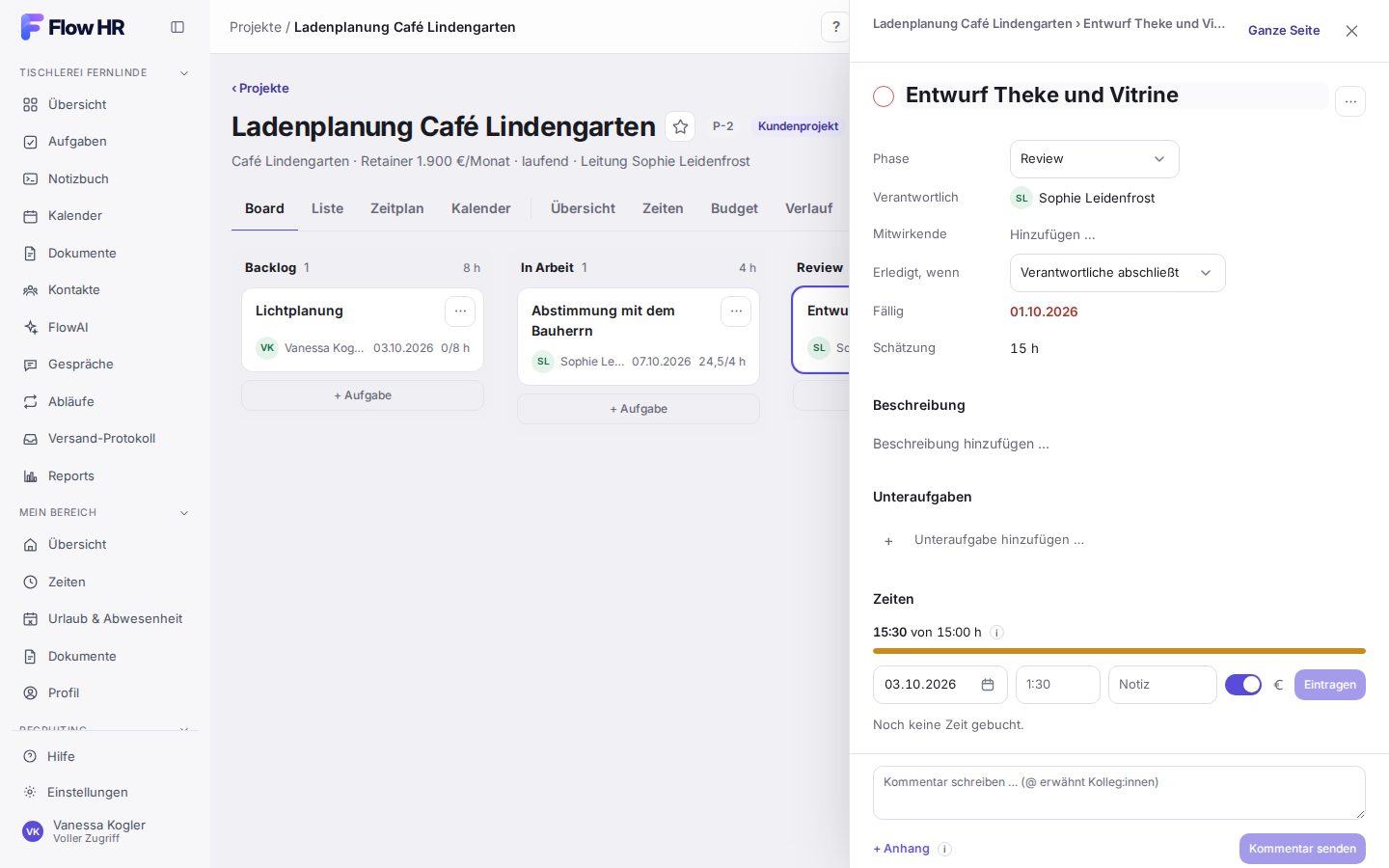
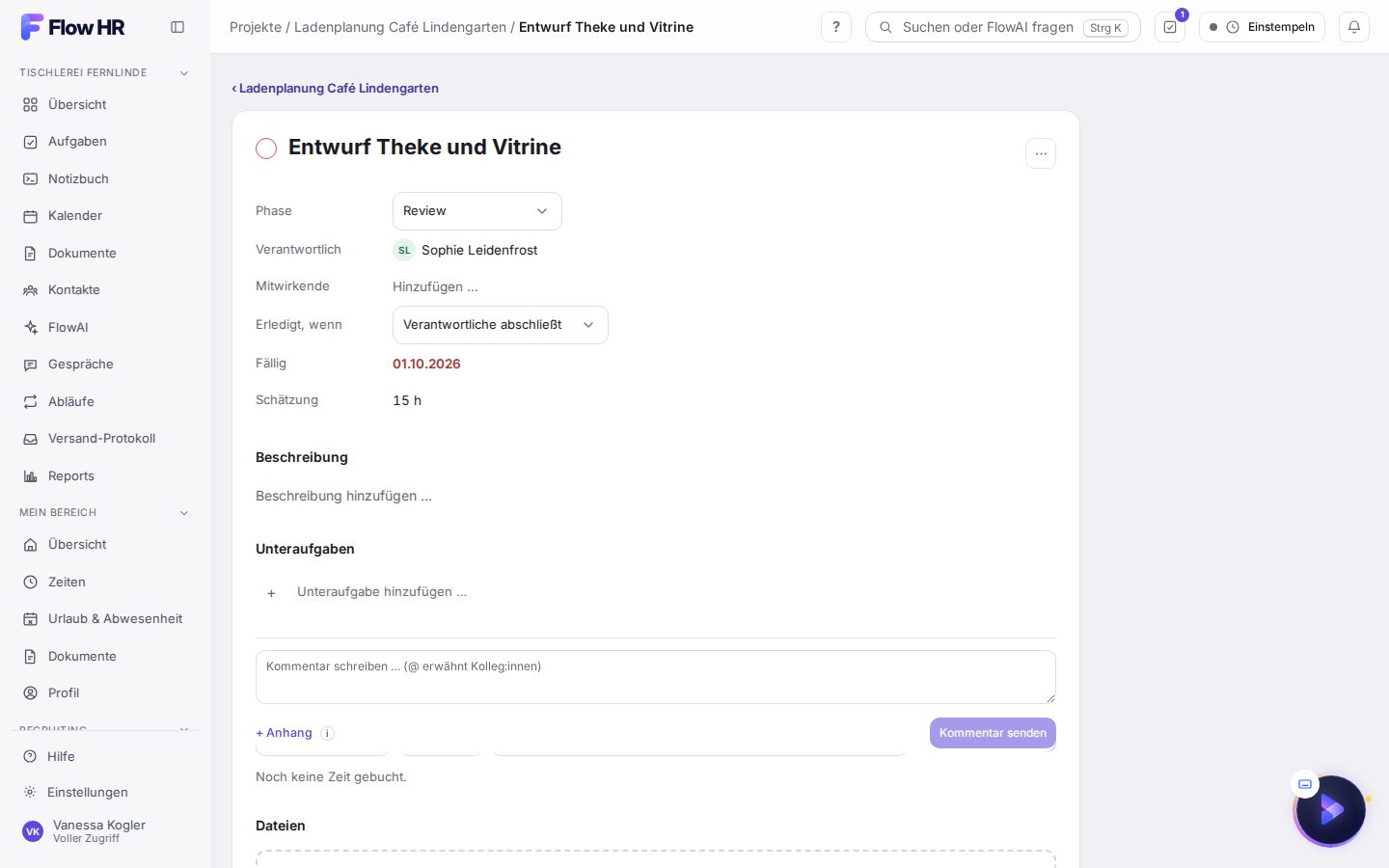
Ein Klick auf eine Karte im Board oder eine Zeile der Liste öffnet die Aufgabe rechts — das Board bleibt daneben sichtbar. Oben steht klein, zu welchem Projekt sie gehört; ein Klick auf den Projektnamen führt zurück. Ganze Seite öffnet die Aufgabe mit einer eigenen Adresse, die Sie weitergeben können. Aus Meine Aufgaben öffnet eine Aufgabe immer als ganze Seite.
Titel und Eigenschaften
Der Titel steht einmal groß da. Ein Klick darauf, und Sie ändern ihn; Enter speichert, Escape bricht ab. Darunter stehen die Eigenschaften — jeden Wert ändern Sie direkt mit einem Klick darauf, einen eigenen Bearbeiten-Knopf gibt es nicht:
- Phase — die Spalte im Board. Hier ändern Sie sie auch am Handy.
- Verantwortlich — die eine Person, die die Aufgabe abschließt. Sehen ein Projekt nur seine Mitglieder und gehört die Person noch nicht dazu, fragt FlowHR nach; Aufnehmen und zuweisen nimmt sie ins Projekt auf und weist ihr die Aufgabe zu. Für Mitwirkende gilt dasselbe.
- Mitwirkende — wer mitarbeitet. Mit Hinzufügen … holen Sie jemanden dazu, mit × nehmen Sie ihn wieder heraus. Wer seinen Teil erledigt hat, trägt ein Häkchen.
- Erledigt, wenn — wann die Aufgabe als erledigt gilt: wenn die Verantwortliche abschließt, wenn eine Person erledigt oder wenn alle erledigt haben.
- Fällig — Datum und auf Wunsch Uhrzeit.
- Schätzung — wie lange die Aufgabe dauern soll, etwa „8“ für acht Stunden oder „1:30“.
Bei einem Arbeitsgang im Fertigungsauftrag kommen Station, Menge und Ausschuss dazu. Diese ändern Sie über ⋯ › Alle Felder bearbeiten.
Abhaken
Klicken Sie auf den Kreis vor dem Titel. Wirken Sie nur mit, haken Sie nur Ihren Teil ab — die Aufgabe ist erledigt, sobald die Regel unter Erledigt, wenn erfüllt ist.
Darunter
- Beschreibung — worum es geht. Ist noch keine da, klicken Sie auf Beschreibung hinzufügen ….
- Unteraufgaben — kleine Schritte als Checkliste. In die letzte Zeile Unteraufgabe hinzufügen … tippen Sie den Namen und drücken Enter.
- Zeiten — oben, wie viel schon gebucht ist, mit einem Balken gegen die Schätzung. Darunter eine Zeile zum Eintragen: Datum, Dauer, Notiz, das €-Zeichen für verrechenbar oder intern, dann Eintragen. Die gebuchten Zeiten stehen darunter; über die drei Punkte einer Zeile kennzeichnen Sie sie als intern oder stornieren sie mit Grund (siehe „Zeit erfassen und nachtragen“). Welche Zeilen Sie sehen, hängt von Ihren Rechten ab — ohne das Recht „Personen-Auswertung“ nur Ihre eigenen, auch wenn die Summe oben alle zählt. Das ⓘ neben der Summe sagt, was gerade gilt.
- Dateien — ziehen Sie eine Datei in das Feld Dateien hierher ziehen oder nehmen Sie Dateien auswählen. Eine Datei, die nicht angenommen wird, steht mit dem Grund da.
- Aktivität — Kommentare und Änderungen an der Aufgabe in einem Verlauf, der älteste Eintrag oben. Das Feld für einen Kommentar bleibt unten immer sichtbar; mit @Name erwähnen Sie jemanden.
War das hilfreich?
Danke für die Rückmeldung.
Danke. Was hat gefehlt? Schreiben Sie uns: support@flowhr.at