
Was passiert bei einem Ausfall
Fällt jemand aus, der eingeteilt ist, sucht FlowHR von selbst Ersatz — und wenn die Filiale sonst leer bliebe, sofort und auf allen Wegen. So lesen Sie den Verlauf und greifen selbst ein.
Wann die Suche startet
Die Suche startet, wenn eine eingeteilte Person ausfällt — sie ist abwesend (etwa im Krankenstand) oder hat ihre Schicht abgesagt — und dadurch im Bedarf jemand fehlt. FlowHR schaut dafür alle zwei Minuten auf heute und die nächsten zwei Tage. Je Lücke gibt es genau eine Suche.
Eine Lücke, die nur im Plan offen ist, ohne dass jemand ausgefallen ist, ist eine Planungsaufgabe: Sie schließen sie im Wochenplan — oder starten die Suche von Hand (siehe unten).
Die Stufen
Eigener Standort: Alle, die frei sind und arbeiten dürfen, bekommen gleichzeitig ein Angebot.
Region: Sagt nach 10 Minuten niemand zu, kommen die Menschen der anderen Standorte der Region dazu. Die ersten Angebote gelten weiter.
Flexworker: Nach weiteren 10 Minuten kommen die Flexworker dazu.
Gar nicht erst gefragt wird, wer abwesend ist, schon eingeteilt ist oder arbeitsrechtlich nicht darf — zum Beispiel, weil nach der letzten Schicht die Ruhezeit fehlt.
Wenn es dringend ist
Bliebe der Standort ohne Ersatz leer — die kleine Filiale mit einer einzigen Person in der Spätschicht — oder beginnt die Schicht in weniger als drei Stunden, ist der Ausfall dringend. Dann wartet FlowHR keine Stufe ab:
- Standort- und Regionsleitung bekommen sofort die Meldung „Dringend: … wäre … unbesetzt“ — in der App, per E-Mail und per SMS.
- Alle Stufen werden gleichzeitig gefragt, und das Angebot geht per SMS auch an alle, die ein App-Konto haben.
- Im Wochenplan steht am Block fällt aus · dringend, unter Heute und in den Ausfällen dringend · Ersatz wird gesucht. Auf der Übersicht steht ein Satz wie „… wäre heute ab 13:00 unbesetzt — Ersatz wird gesucht.“ mit dem Weg zur Suche; sind es mehrere, führt Zu den Ausfällen zur Liste.
Das Angebot und die Zusage
Das Angebot kommt als Benachrichtigung in der App und per E-Mail. Wer kein App-Konto hat, bekommt es per SMS — sofern der SMS-Weg eingeschaltet ist und eine Nummer in der Personalakte steht. Ein Link öffnet eine Seite mit der Schicht und dem Knopf Ja, ich übernehme.
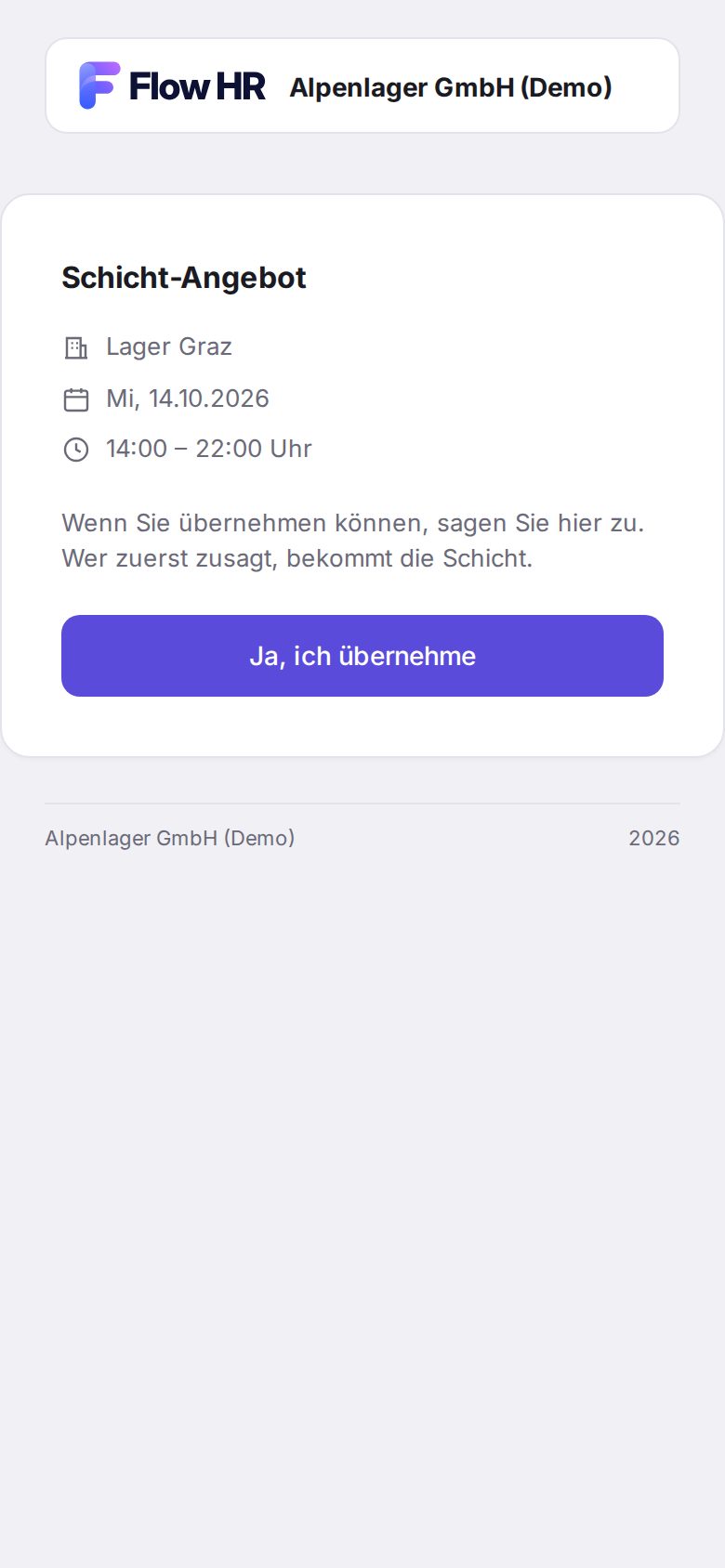
- Wer zuerst zusagt, bekommt die Schicht. Vorher prüft FlowHR die Arbeitszeit noch einmal; danach steht die Schicht im Plan.
- Alle erfahren es: die Leitung „Schicht besetzt“, wer zugesagt hat „Schicht übernommen“ und alle anderen Gefragten „Schicht vergeben“ — damit niemand mehr losfährt. Im Ausfall stehen sie danach als vergeben.
Wenn niemand zusagt
Sagt bis zum Ende der letzten Stufe niemand zu, bekommen Standort- und Regionsleitung einmal die Meldung Kein Ersatz gefunden — mit der Zahl der Gefragten je Stufe. Die Angebote gelten trotzdem weiter: Sagt danach noch jemand zu, ist die Schicht besetzt.
- Selbst einteilen: Am Ausfall stehen alle, die arbeitsrechtlich dürfen und frei sind. Haben Sie jemanden erreicht, klicken Sie bei ihm auf Einteilen.
- Noch einmal suchen: startet einen neuen Durchlauf für dieselbe Schicht. Die alten Angebote verfallen dabei, damit niemand doppelt zusagt.
Den Verlauf ansehen
Unter Schicht & Standorte › Ausfälle stehen alle Ausfälle mit Standort, Person, Zustand und wie lange es bis zum Ersatz gedauert hat — die dringenden zuerst. Ein Klick öffnet einen Ausfall:
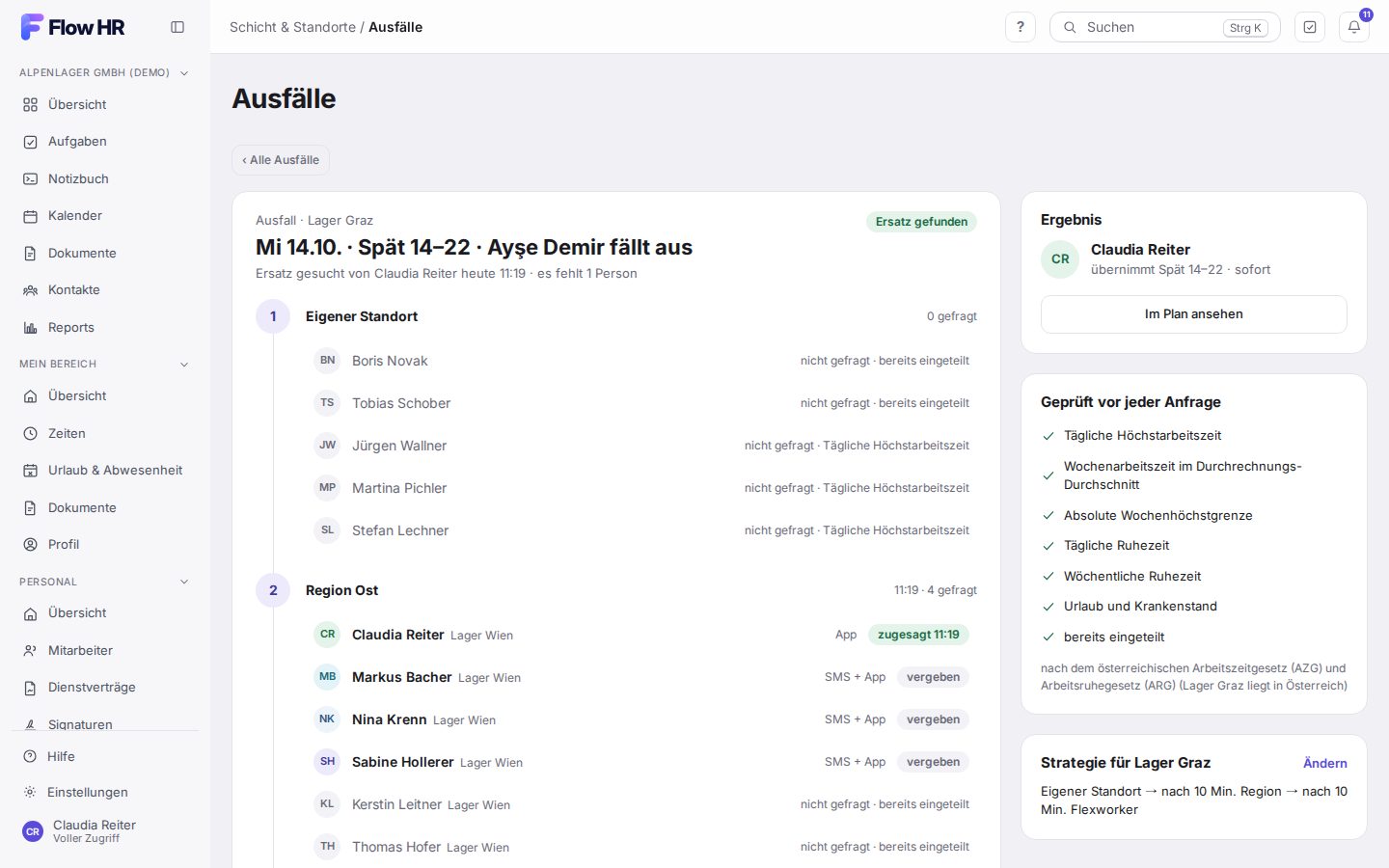
- Links je Stufe, wann sie begann und wer gefragt wurde, auf welchem Weg (App, E-Mail, SMS) und mit welcher Antwort. Grau steht, wer nicht gefragt wurde, mit dem Grund.
- Rechts das Ergebnis mit Im Plan ansehen, was vor jeder Anfrage geprüft wird, und die Strategie des Standorts.
Der Tag im Blick: Heute
Schicht & Standorte › Heute zeigt für einen Standort, wer anwesend ist, wer fehlt — und ob schon jemand übernimmt — und welche offenen Lücken es gibt.
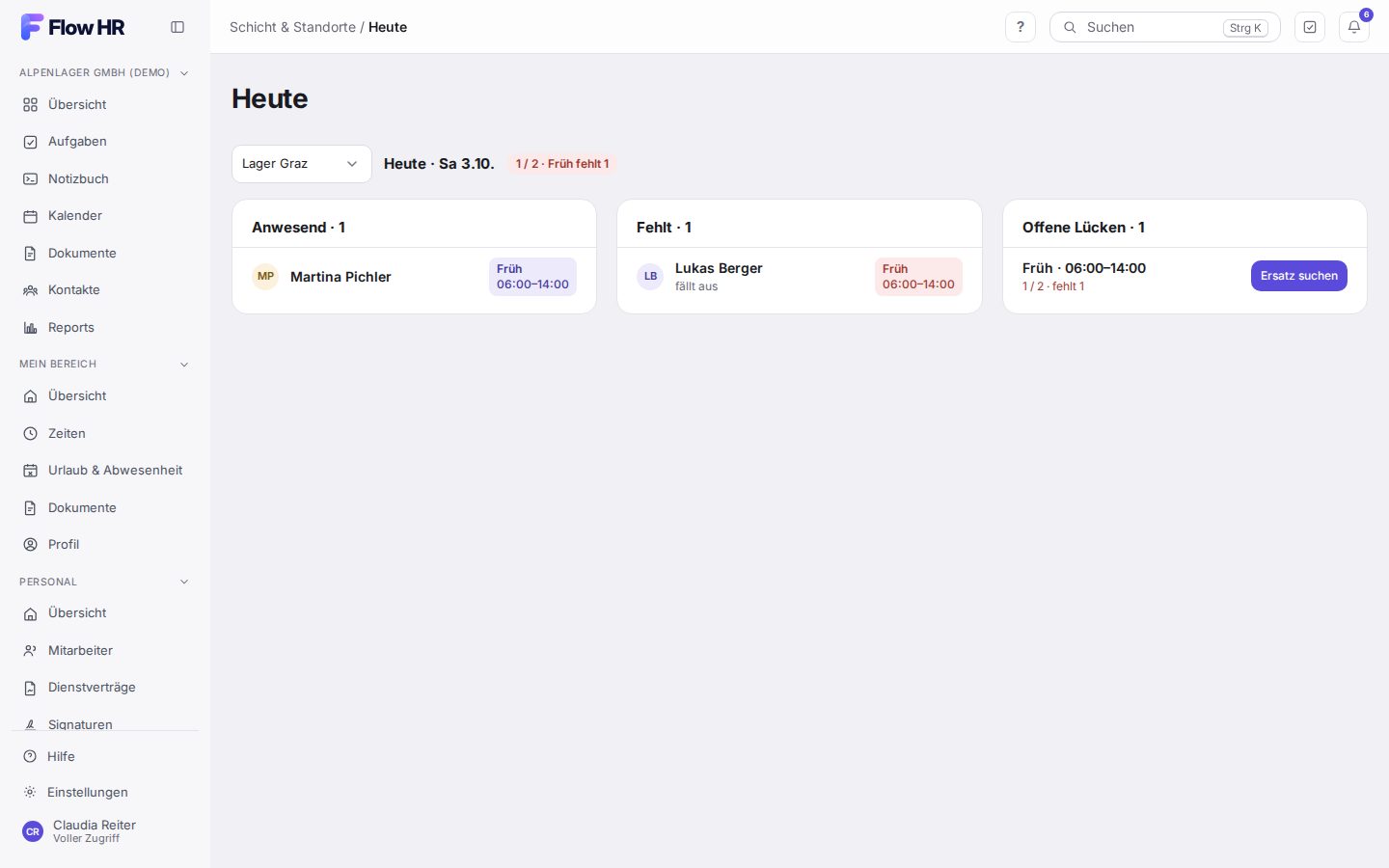
Bei einer offenen Lücke starten Sie mit Ersatz suchen die Suche von Hand — auch für einen Tag, der weiter als zwei Tage entfernt ist. Die Anfragen sind gleich danach unterwegs. Läuft für die Lücke schon eine Suche, steht dort Ersatz wird gesucht und Ansehen führt zum Ausfall.
Die Reihenfolge ändern
Öffnen Sie einen Ausfall und klicken Sie in der Karte Strategie für … auf Ändern.
Hinterlegen Sie eine eigene Strategie für den Standort oder für die ganze Region: je Stufe, wen sie fragt, und die Wartezeit bis zur nächsten.
Speichern — sie gilt ab dem nächsten Ausfall.
Mit Durchrechnen in der Vorschau sehen Sie, wen die Suche für eine Schicht fragen würde — angeschrieben wird dabei niemand. Die arbeitsrechtliche Prüfung lässt sich nicht abschalten.
War das hilfreich?
Danke für die Rückmeldung.
Danke. Was hat gefehlt? Schreiben Sie uns: support@flowhr.at