
FlowAI: eine Datei erstellen lassen
So bitten Sie FlowAI um eine PDF-, Excel-, Word- oder PowerPoint-Datei — und wo Sie die Datei danach finden.
FlowAI öffnen
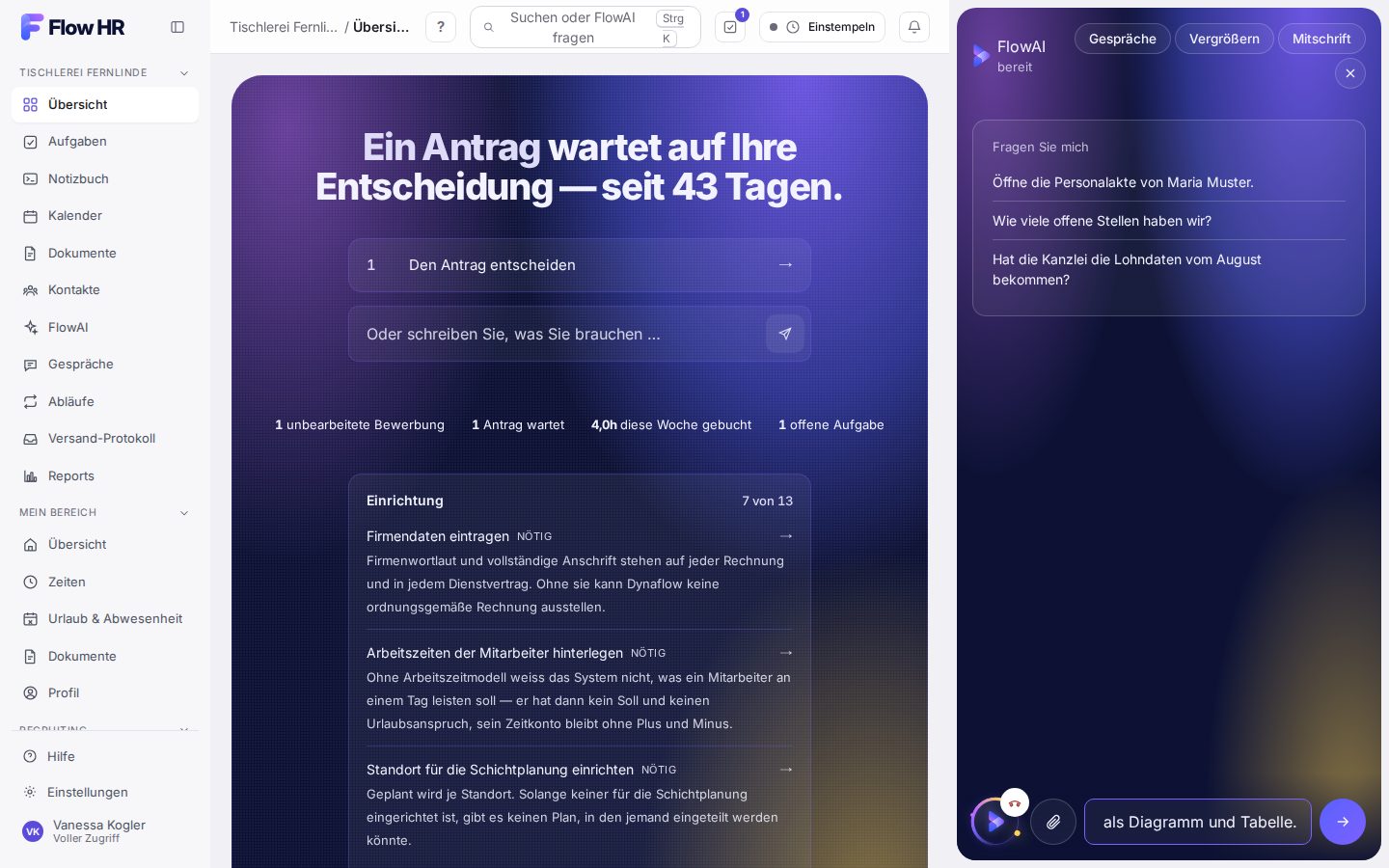
FlowAI ist der Assistent in FlowHR. Sie öffnen ihn über die runde Kugel unten rechts — oder mit der Tastatur: ⌘ J am Mac, Strg J unter Windows. Es öffnet sich ein Blatt von rechts, in das Sie Ihre Frage tippen.
Um eine Datei bitten
Sagen Sie FlowAI, was in die Datei soll und in welchem Format. Zum Beispiel:
- „Mach mir ein PDF mit der Mitarbeiter-Entwicklung 2026 als Diagramm und Tabelle.“
- „Mach mir eine Excel mit den Mitarbeitenden je Monat.“
- „Mach mir eine PowerPoint-Präsentation zur Mitarbeiter-Entwicklung.“
- „Erstell das bitte als Word-Dokument.“
FlowAI kann PDF, Excel, CSV, Word und PowerPoint. In die Datei kommen Überschriften, Text, Tabellen und Diagramme. Zahlen nimmt FlowAI nur aus dem, was Sie selbst in der App sehen dürfen — oder aus Werten, die Sie im Chat nennen, zum Beispiel „Mach mir ein PDF: Schulung 1250 und Messe 3400“.
Die fertige Datei
Während die Datei entsteht, steht im Chat „Die Datei entsteht …“. Danach erscheint eine Karte Datei erstellt mit dem Dateinamen und den Knöpfen Öffnen und Herunterladen — bei einem PDF auch Vorschau. Steckt Zahlenmaterial aus Ihrem Betrieb drin, nennt die Karte die Quellen.
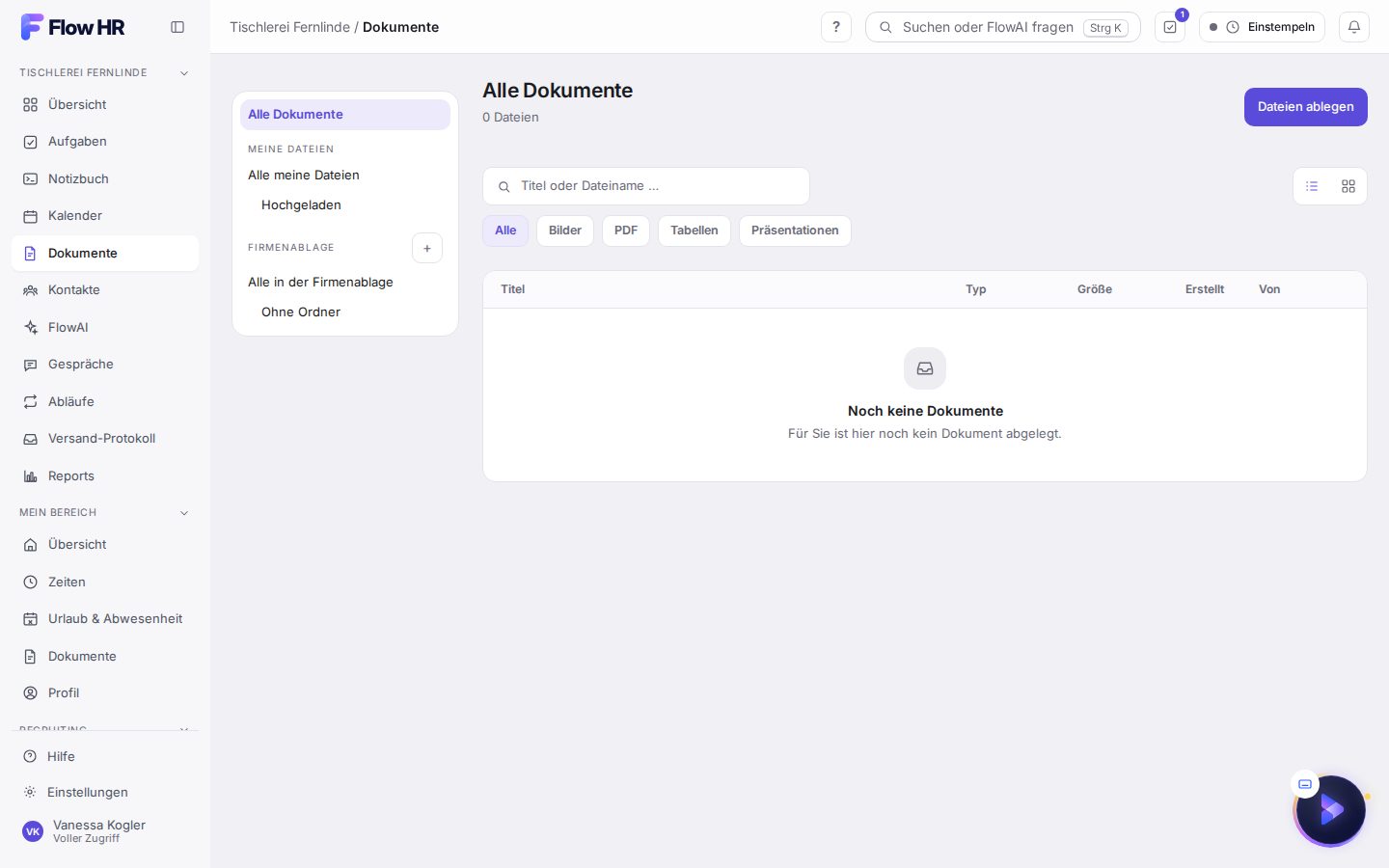
Die Datei liegt danach auf der Seite Dokumente unter Meine Dateien › Von FlowAI erstellt. Dort sehen nur Sie sie. Den Titel hat FlowAI aus Ihrer Bitte gemacht; Sie können ihn mit dem Stift ändern.
War das hilfreich?
Danke für die Rückmeldung.
Danke. Was hat gefehlt? Schreiben Sie uns: support@flowhr.at