
Projekt anlegen und Projektart wählen
So legen Sie ein Projekt an, wählen die passende Projektart und tragen das Team ein — in wenigen Minuten.
Das Projekt anlegen
Öffnen Sie links Projekte › Projekte und klicken Sie oben rechts auf Neues Projekt. Den Knopf gibt es auch auf der Übersicht.
Geben Sie dem Projekt einen Namen, an dem es jeder erkennt — zum Beispiel „Schlafzimmerschrank Familie Auer“.
Wählen Sie die Projektart (siehe unten). Sie ist schon passend vorbelegt.
Ist das Projekt für einen Kunden, wählen Sie den Auftraggeber — je nach Projektart heißt das Feld auch „Kunde“. Neue Auftraggeber legen Sie unter Projekte › Auftraggeber an. Bei einem Fertigungsauftrag kommt das Feld Charge dazu.
Klicken Sie auf Anlegen. Das Projekt öffnet sich, und Sie sind als Projektleitung eingetragen.
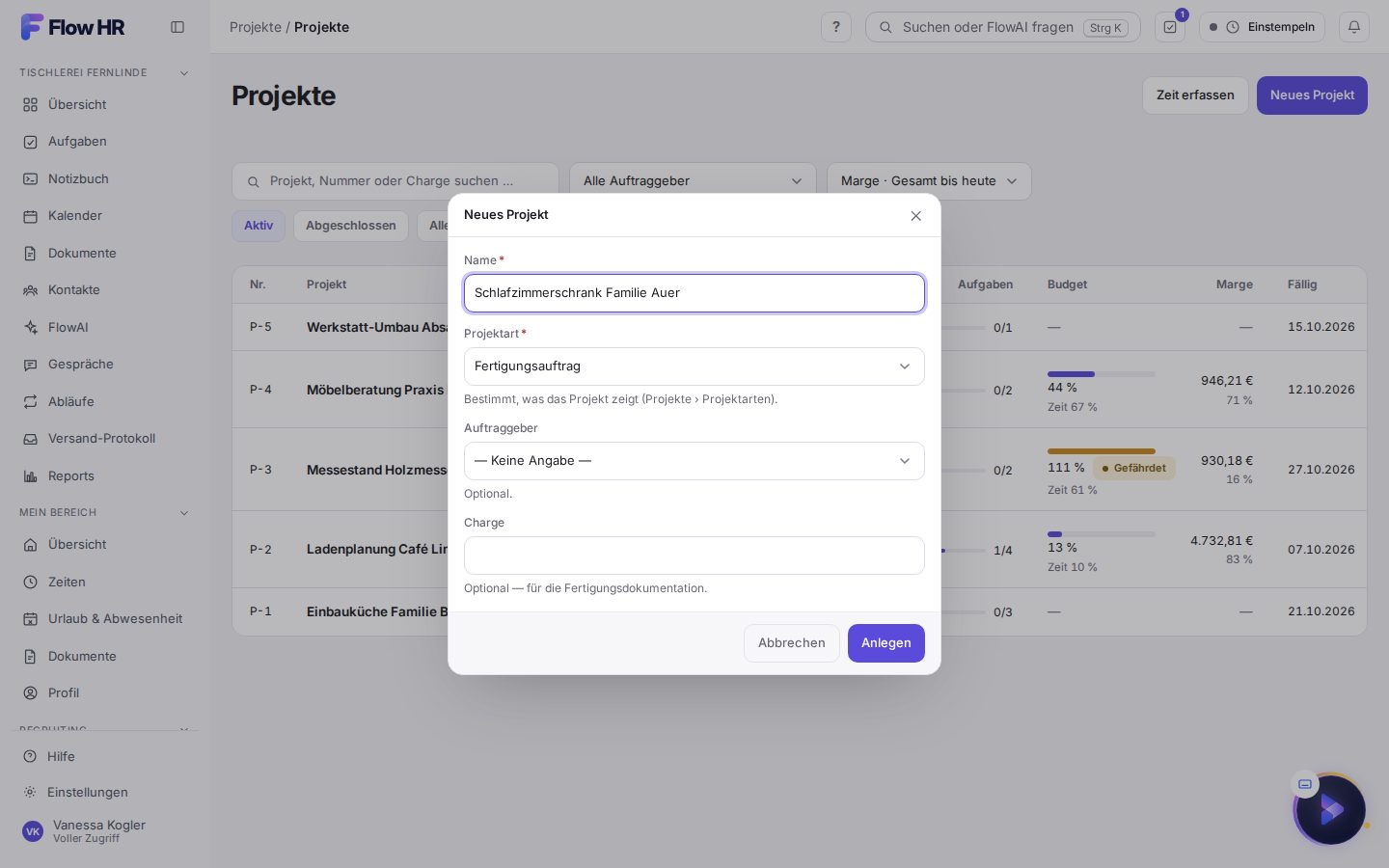
Bild: Das Fenster „Neues Projekt“ · Demo-Daten
Welche Projektart passt?
Die Projektart legt fest, was das Projekt zeigt und mit welchen Phasen sein Board beginnt. Aufgaben, Zeiten, das Stunden-Budget und FlowAI gibt es bei jeder Art.
- Fertigungsauftrag — wenn ein Auftrag in der Werkstatt gefertigt wird: mit Arbeitsgängen, Stationen und dem Terminal in der Halle.
- Kundenprojekt — wenn Sie für einen Kunden planen, beraten oder entwerfen: mit Budget in Geld, Kapazität und Abrechnung.
- Internes Projekt — wenn die Arbeit im eigenen Haus bleibt, etwa ein Umbau. Die Zeit ist hier immer intern; ein Auftraggeber-Feld gibt es nicht.
- Gemischtes Projekt — wenn beides zusammenkommt, etwa ein Messestand mit Entwurf im Büro und Bau in der Werkstatt.
Das Team eintragen
Öffnen Sie im Projekt den Bereich Übersicht und klicken Sie in der Karte Team auf Person eintragen. Mitglieder sehen das Projekt und buchen darauf Zeit — auch wenn das Projekt nur für Mitglieder sichtbar ist. Wer als Beobachter eingetragen ist, sieht das Projekt, bucht aber nicht.
Die Arbeitsschritte legen Sie im Board mit + Aufgabe an — wie das geht, steht in „Mit dem Board arbeiten“.
Mit FlowAI
Sie können FlowAI auch einfach sagen: „Leg ein Projekt Schlafzimmerschrank Familie Auer an“ oder „Trag Florian im Projekt Einbauküche ein“. FlowAI zeigt Ihnen eine Karte mit allem, was es anlegen will — erst Ihr Ja legt es an.
War das hilfreich?
Danke für die Rückmeldung.
Danke. Was hat gefehlt? Schreiben Sie uns: support@flowhr.at