
Mit dem Board arbeiten
Ein Projekt öffnet als Board: Jede Spalte ist eine Phase, jede Karte eine Aufgabe. So legen Sie Aufgaben an, schieben sie weiter und passen die Phasen an.
Das Board eines Projekts
Öffnen Sie ein Projekt aus dem Verzeichnis Projekte oder aus der Übersicht. Das Board zeigt die Phasen des Projekts als Spalten, zum Beispiel Backlog, In Arbeit, Review und Fertig. Im Spaltenkopf stehen die Zahl der Aufgaben und die Summe ihrer Sollzeiten.
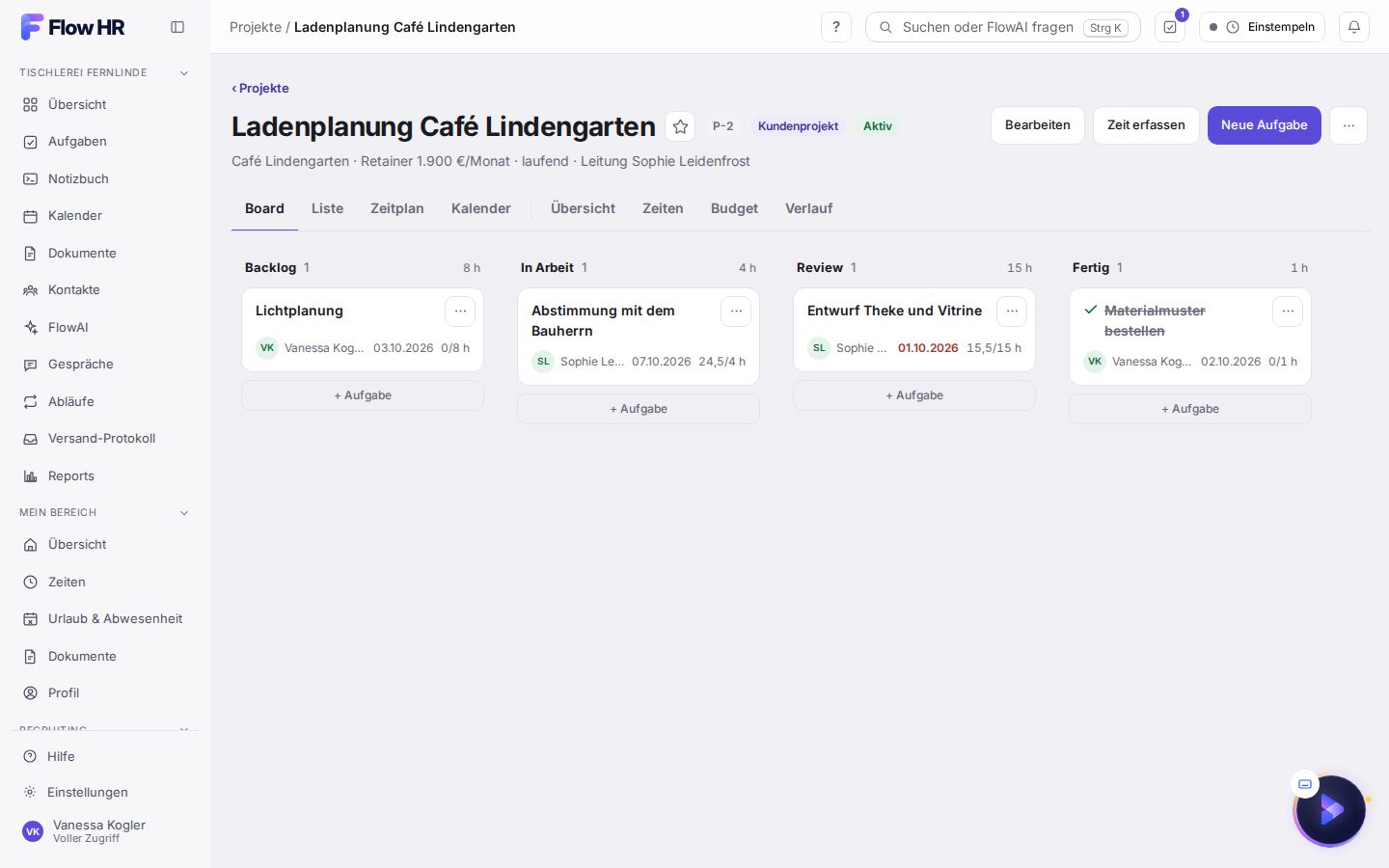
Jede Karte zeigt, wer verantwortlich ist (ein leerer, gestrichelter Kreis heißt: noch niemand), wann die Aufgabe fällig ist und wie viel Zeit schon gebucht ist. Den Stand zeigt die Spalte selbst; eine erledigte Aufgabe trägt einen Haken und ist durchgestrichen, eine überfällige Fälligkeit steht rot. Ein Klick öffnet die Aufgabe rechts daneben (siehe „Eine Aufgabe im Detail“).
Eine Aufgabe anlegen
Klicken Sie unten in der passenden Spalte auf + Aufgabe — die Aufgabe landet in genau dieser Phase. Neue Aufgabe oben legt sie in die erste Phase.
Geben Sie den Namen ein und auf Wunsch die Schätzung, etwa „2“ für zwei Stunden oder „1:30“ — daran misst FlowHR, wie weit das Projekt ist und wer noch Zeit hat. Im Fertigungsauftrag wählen Sie außerdem Station und Menge; ein Arbeitsgang trägt dort die Sollzeit in Minuten.
Speichern. Sie bleiben, wo Sie waren, und die neue Karte ist kurz farbig umrandet. Verantwortlich, Fälligkeit, Mitwirkende und Beschreibung tragen Sie danach in der Aufgabe selbst ein.
Weiterschieben
Ziehen Sie eine Karte mit der Maus in eine andere Spalte — damit wechselt die Aufgabe ihre Phase. Sie können sie auch innerhalb einer Spalte an eine andere Stelle ziehen; eine Linie zeigt, wo sie landet, und die Reihenfolge bleibt gespeichert. Escape bricht das Ziehen ab. Am Handy wählen Sie die Phase in der Aufgabe selbst. Ziehen und Anlegen gehen nur mit dem Recht, das Projekt zu bearbeiten.
Über die drei Punkte einer Karte starten Sie den Timer, tragen mit + Zeit nachtragen Stunden nach oder markieren die Aufgabe als erledigt.
Aufgaben ohne Phase stehen in einer eigenen Spalte Ohne Phase ganz am Ende — nur, solange es solche Aufgaben gibt. Alle in „…“ übernehmen ordnet sie mit einem Klick in die erste Phase ein.
Die Phasen anpassen
Klicken Sie oben im Projekt auf … und dann auf Phasen verwalten.
Benennen Sie eine Phase direkt um, ändern Sie die Reihenfolge mit den Pfeilen oder legen Sie mit + Phase eine neue an.
Entfernen Sie eine Phase, in der noch Aufgaben liegen, fragt FlowHR nach der Ziel-Phase und zieht die Aufgaben dorthin um.
Mit welchen Phasen ein neues Projekt beginnt, bestimmt seine Projektart (siehe „Projektarten, Phasen und Vorlagen einrichten“).
Andere Ansichten und Bereiche
Oben im Projekt schalten Sie zwischen Board, Liste, Zeitplan (nach Fälligkeitswoche) und Kalender um — die zuletzt gewählte Ansicht merkt sich FlowHR für Sie. Daneben stehen die Bereiche des Projekts:
- Übersicht — Kennzahlen zu Aufgaben, Zeit, Budget und Marge, das Team und die Abrechnung des Monats.
- Zeiten — Zeit und Kosten, mit dem Recht Projekte — Auswertung.
- Budget — Stunden- und Geld-Budget; im Fertigungsauftrag der Fortschritt je Station.
- Dateien — die Fertigungsdoku, bei Projekten mit Fertigung.
- Verlauf — was im Projekt geschehen ist.
War das hilfreich?
Danke für die Rückmeldung.
Danke. Was hat gefehlt? Schreiben Sie uns: support@flowhr.at