
Zeit erfassen und nachtragen
So buchen Sie Ihre Zeit auf Projekte — mit dem Timer, direkt im Wochenraster oder im Nachhinein.
Ihre Zeiten
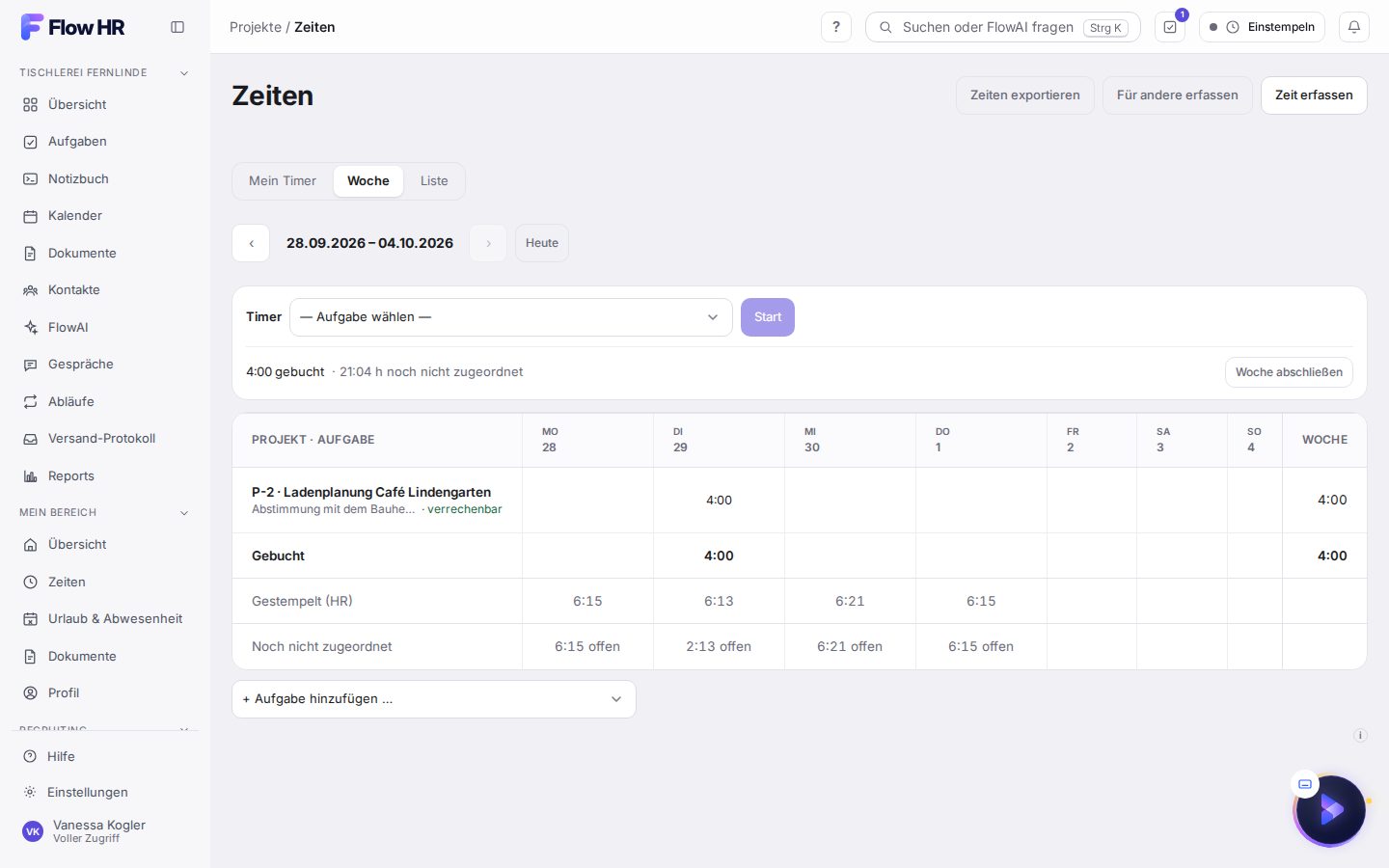
Ihre Projektzeit finden Sie links unter Projekte › Zeiten, in den Reitern Mein Timer, Woche und Liste. Der Reiter Woche zeigt je Aufgabe und Tag, was Sie gebucht haben — und darunter, wie viel Ihrer gestempelten Arbeitszeit noch keinem Projekt zugeordnet ist. Hinter jeder Aufgabe steht, ob die Zeit verrechenbar, intern oder teils intern ist.
Mit dem Timer
Wählen Sie im Reiter Woche oben neben Timer die Aufgabe, an der Sie gerade arbeiten.
Klicken Sie auf Start. Die Zeit läuft — auch oben in der Leiste, wenn Sie die Seite verlassen.
Mit Stopp ist die Zeit gebucht. Starten Sie eine andere Aufgabe, stoppt der alte Timer von selbst — es läuft immer nur einer.
Am Handy: Mein Timer
Am Handy öffnet Zeiten mit dem Reiter Mein Timer: Mit Start setzen Sie eine Aufgabe fort, an der Sie heute schon gearbeitet haben, mit + Neue Buchung wählen Sie eine andere.
Im Wochenraster
Jede Zelle ist ein Feld: Tippen Sie die Stunden ein — „2“, „1,5“ oder „1:30“ — und verlassen Sie das Feld. Mehr Zeit wird nachgetragen; weniger Zeit nimmt die letzte Buchung zurück, gelöscht wird dabei nichts. Über + Aufgabe hinzufügen kommt eine weitere Zeile dazu. Künftige Tage, eine abgeschlossene Woche und Zeiten vom Terminal ändern Sie hier nicht.
Zeit nachtragen
Klicken Sie oben rechts auf Zeit erfassen — der Knopf steht auf den Seiten von Projekte und in jedem Projekt. Oder in einer Aufgabe auf + Zeit (im Menü einer Karte: + Zeit nachtragen).
Wählen Sie Aufgabe und Tag. Nachtragen geht für diese Woche und die Vorwoche.
Erfassen Sie die Dauer oder Von – bis. Ohne Beginn schließt die Zeit an Ihre letzte Zeit des Tages an — oder an Ihren ersten Stempel.
Die Notiz steht später im Stundennachweis für den Kunden. Unter Verrechenbar stellen Sie ein, ob diese Zeit dem Kunden verrechnet wird oder intern bleibt — vorbelegt ist „Wie die Aufgabe“.
Klicken Sie auf Nachtragen.
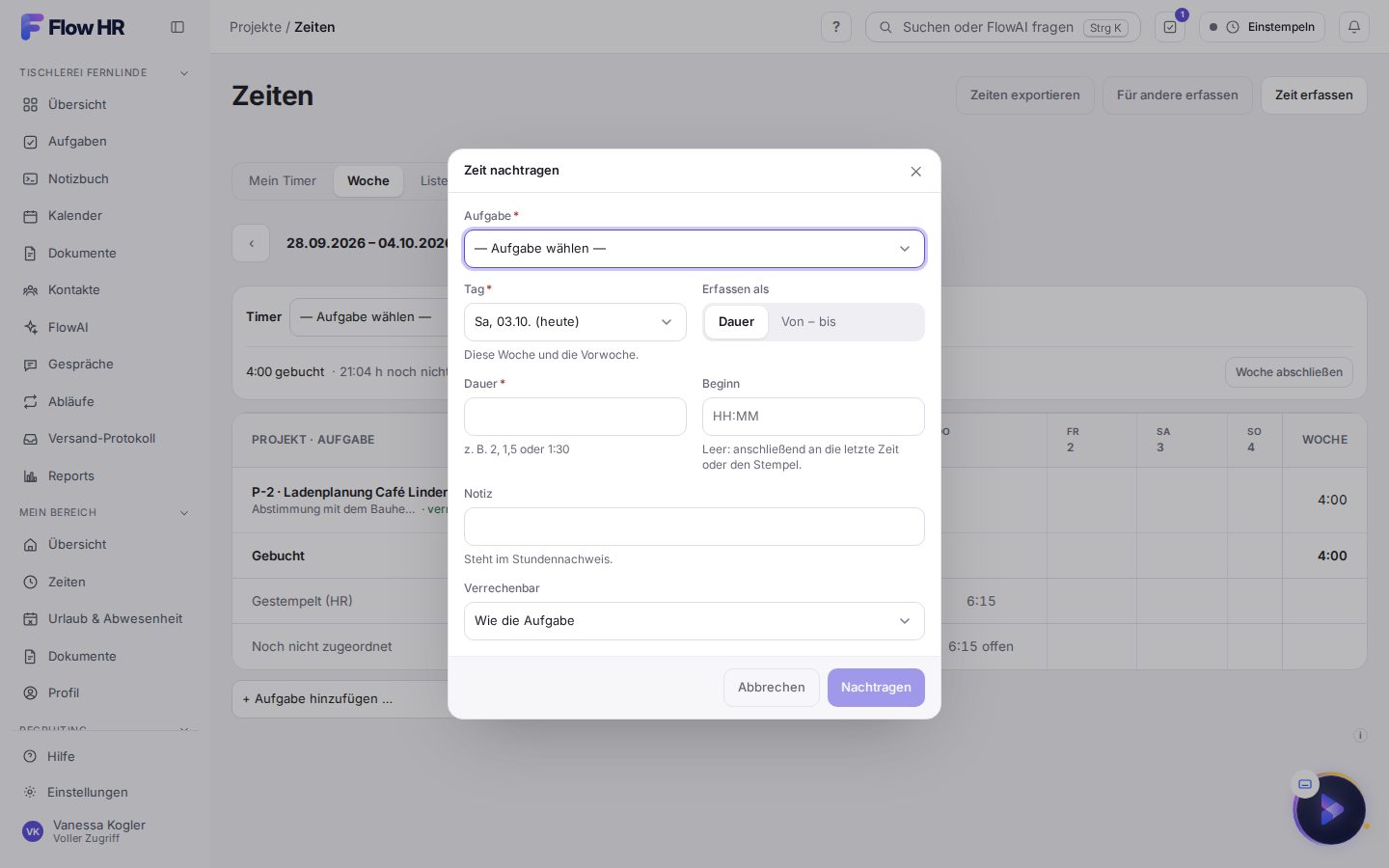
Bild: Das Fenster „Zeit nachtragen“ · Demo-Daten
Eine Buchung korrigieren
Der Reiter Liste zeigt alle Ihre Buchungen eines Zeitraums. Über das Menü einer Zeile korrigieren Sie eine Buchung oder stornieren sie mit einem Grund.
Die Woche abschließen
Am Ende der Woche klicken Sie auf Woche abschließen. Danach kann nur noch die Projektleitung Zeiten dieser Woche ändern — jede solche Änderung ist gekennzeichnet.
War das hilfreich?
Danke für die Rückmeldung.
Danke. Was hat gefehlt? Schreiben Sie uns: support@flowhr.at