
Neue Mitarbeiterin anlegen
So legen Sie eine neue Mitarbeiterin in vier Schritten an — und was danach noch fehlt, damit Urlaub und Arbeitszeit gerechnet werden.
In vier Schritten anlegen
Öffnen Sie links Personal › Mitarbeiter und klicken Sie oben auf Neuer Mitarbeiter.
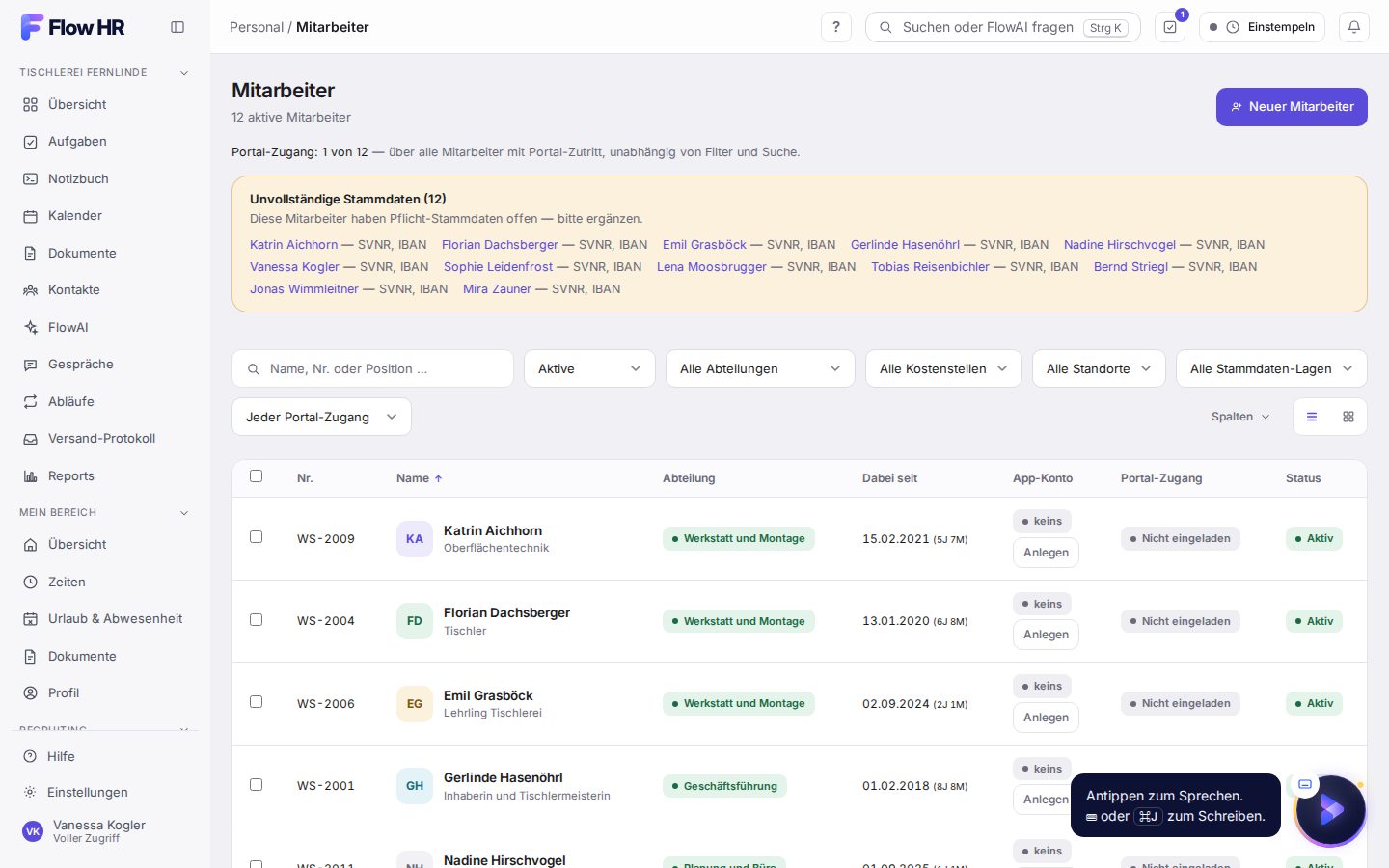
Bild: Die Mitarbeiterliste mit dem Knopf „Neuer Mitarbeiter“ · Demo-Daten Person: Vor- und Nachname sind Pflicht. Alles andere — Sozialversicherungsnummer, IBAN, Geburtsdatum, Telefon, Adresse, Notfallkontakt — können Sie jetzt oder später eintragen. Die Telefonnummer brauchen Sie aber für die Einladung ins Mitarbeiter-Portal.
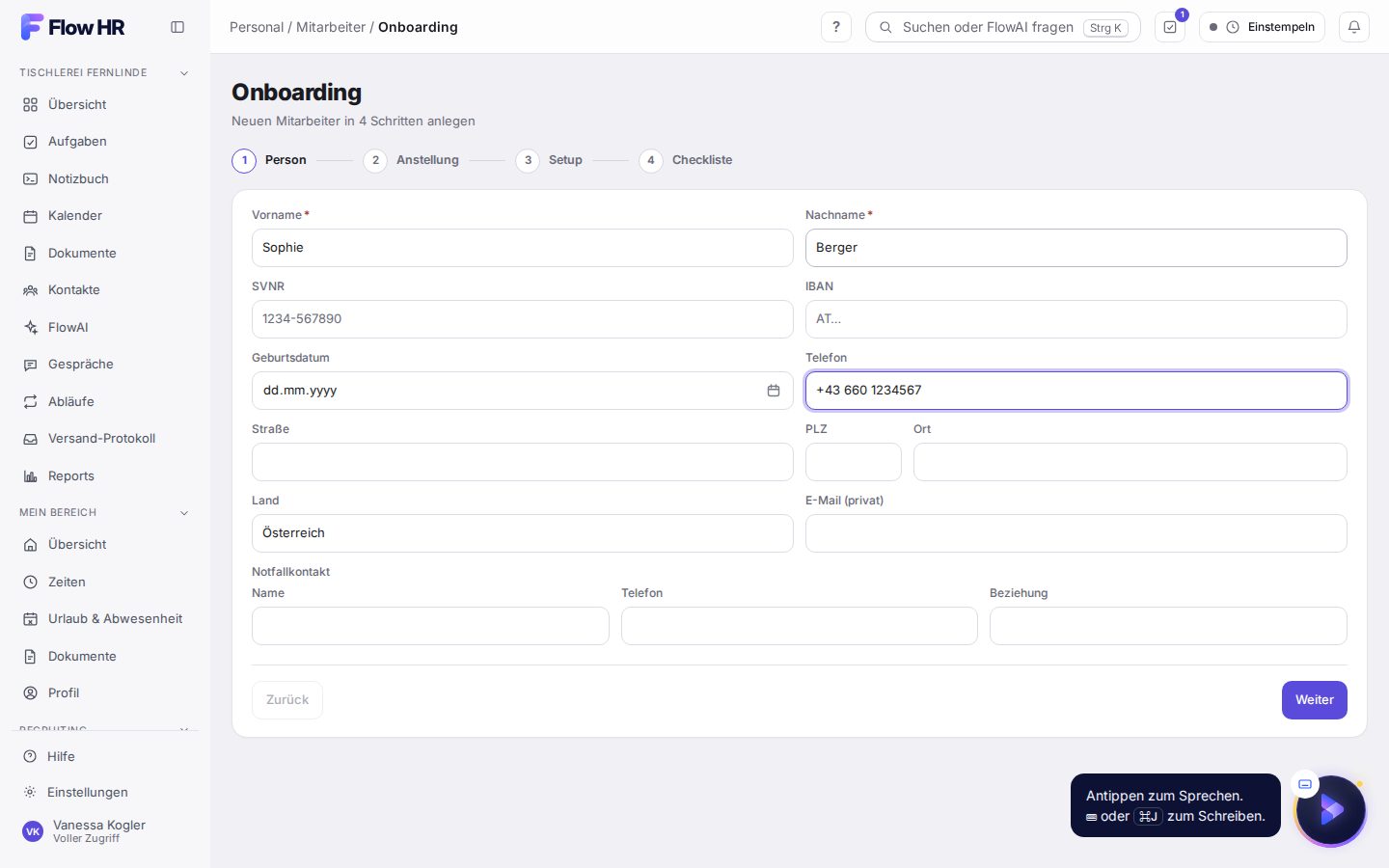
Bild: Der erste Schritt „Person“ · Demo-Daten Anstellung: Pflicht ist das Eintrittsdatum. Dazu kommen Position, Anstellungsart, Abteilung, Wochenstunden und der Standort.
Setup: Die Personalnummer vergibt die App selbst. Lassen Sie das Häkchen bei Ausweis erzeugen (Barcode + Stempel-PIN) gesetzt, wenn die Mitarbeiterin an einem Terminal stempeln soll.
Checkliste: Hier stehen Aufgaben für den ersten Arbeitstag, zum Beispiel Arbeitskleidung oder Schlüssel. Sie können Aufgaben streichen oder eigene ergänzen. Zum Schluss klicken Sie auf Mitarbeiter anlegen.
Die App zeigt die neue Personalnummer und die Stempel-PIN — die PIN steht nur dieses eine Mal da, notieren Sie sie also gleich. Danach öffnet sich die Personalakte.
Arbeitszeitmodell und Dienstvertrag
Damit Urlaubsanspruch und Soll-Stunden gerechnet werden, braucht die Mitarbeiterin noch zwei Dinge: ein Arbeitszeitmodell und einen Dienstvertrag. Solange beides fehlt, steht oben in der Akte ein Hinweis — mit den Links, die Sie direkt dorthin bringen.
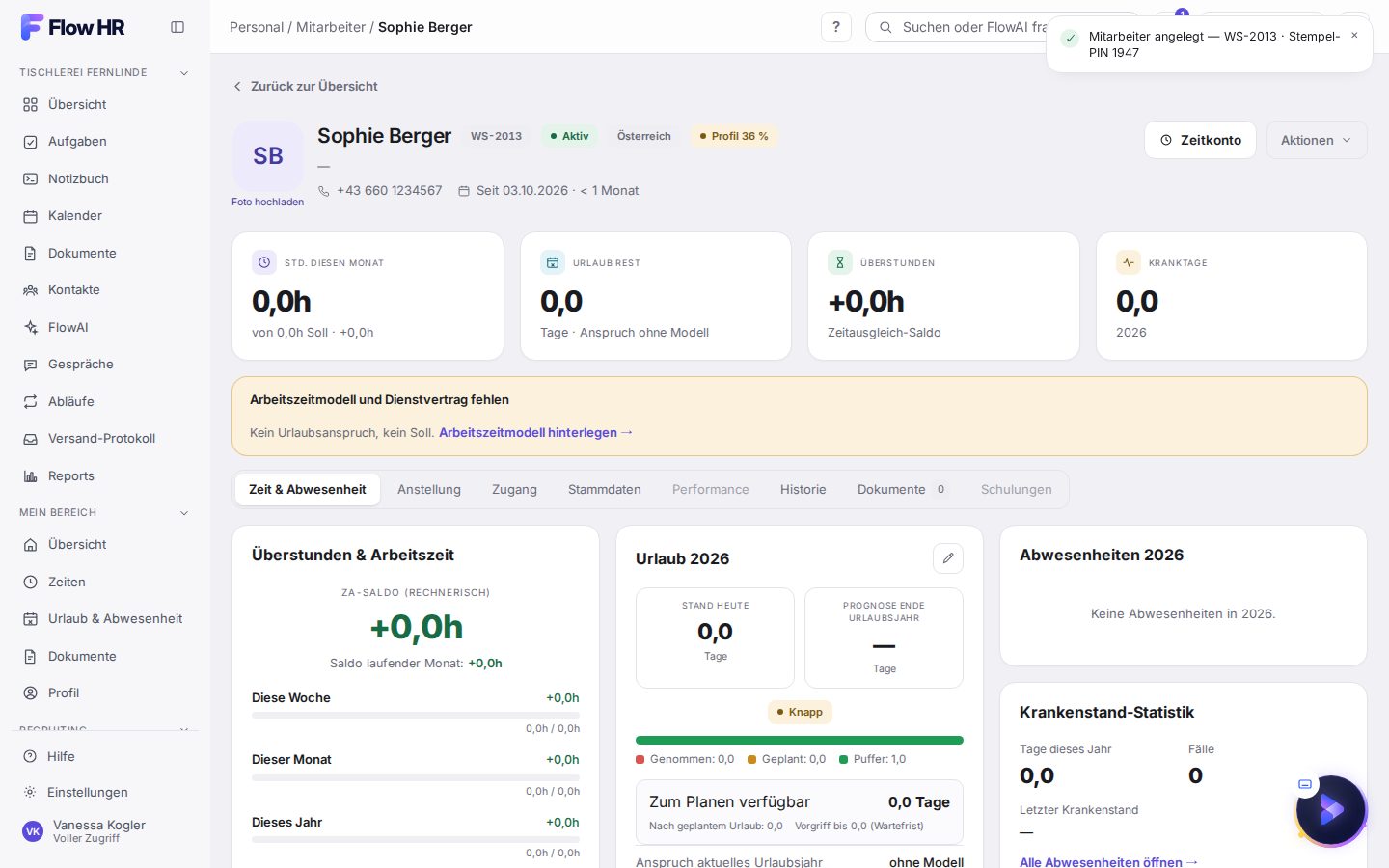
Klicken Sie auf Arbeitszeitmodell hinterlegen. Im Reiter „Zeit & Abwesenheit“ öffnen Sie mit dem Stift das Formular, wählen Gültig ab, den Modell-Typ und die Wochenstunden und verteilen sie auf die Arbeitstage. Speichern mit Neue Phase speichern.
Klicken Sie danach auf Dienstvertrag anlegen. Tragen Sie die Bezeichnung und Gültig ab ein — „Gültig bis“ bleibt bei einem unbefristeten Vertrag leer. Die Wochenstunden übernimmt der Vertrag aus dem Arbeitszeitmodell. Speichern mit Anlegen.
Ins Mitarbeiter-Portal einladen
In der Akte im Reiter Zugang finden Sie die Karte Portal-Zugang mit Einladung senden. Die Mitarbeiterin bekommt eine SMS mit einem Link, über den sie ihre PIN festlegt; der Link gilt sieben Tage. Danach meldet sie sich mit Personalnummer und PIN an.
War das hilfreich?
Danke für die Rückmeldung.
Danke. Was hat gefehlt? Schreiben Sie uns: support@flowhr.at