
Passwort oder PIN vergessen
So setzen Sie Ihr Kennwort für die Verwaltung oder Ihre PIN für das Mitarbeiter-Portal selbst neu — per E-Mail oder per SMS.
FlowHR kennt zwei Anmeldungen: In der Verwaltung melden Sie sich mit E-Mail und Kennwort an, im Mitarbeiter-Portal mit Personalnummer und PIN. Beides können Sie selbst neu setzen.
Kennwort für die Verwaltung
Klicken Sie auf der Anmeldeseite unter dem Kennwort-Feld auf Kennwort vergessen?.
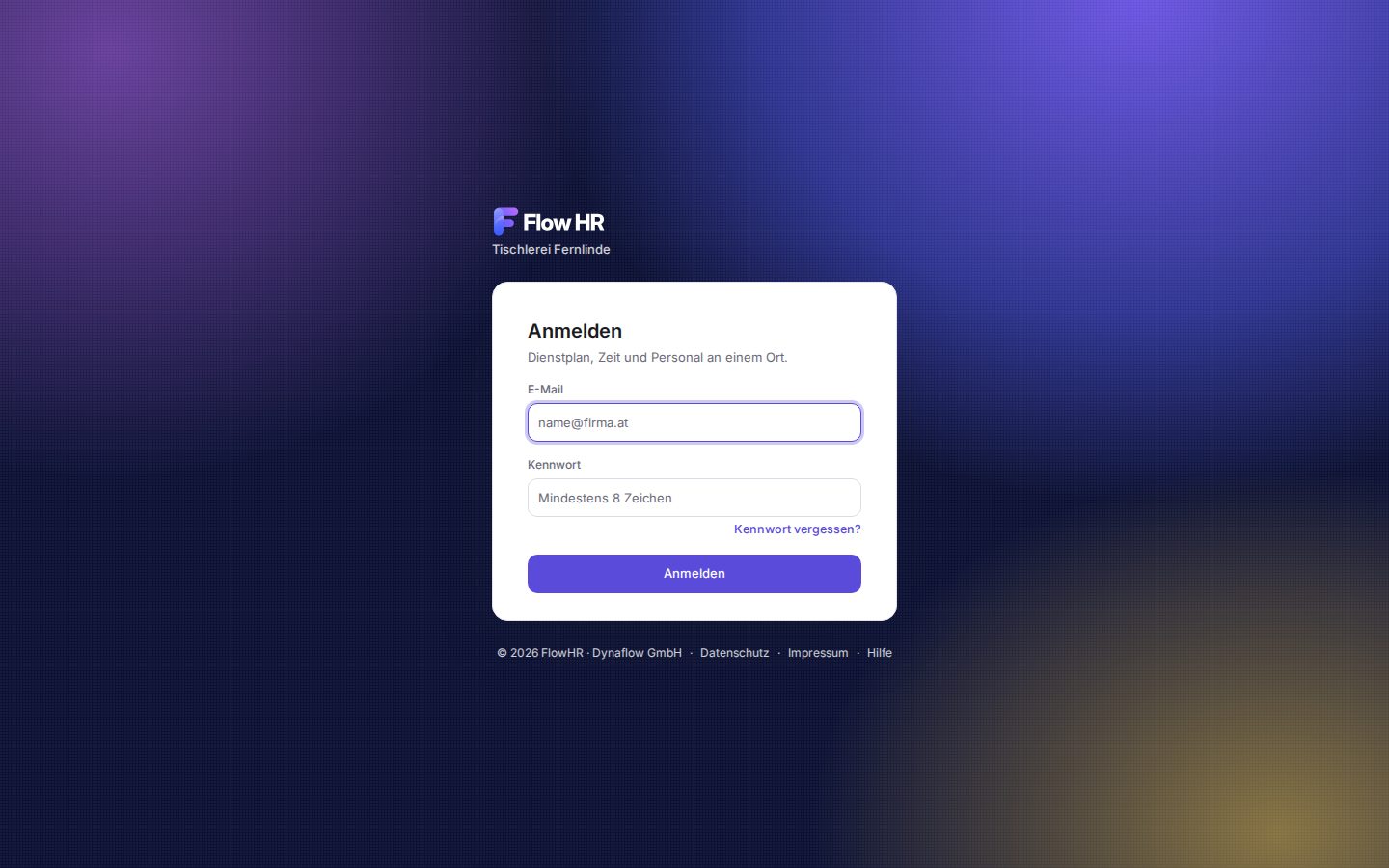
Bild: Die Anmeldeseite mit „Kennwort vergessen?“ · Demo-Daten Geben Sie Ihre E-Mail-Adresse ein und klicken Sie auf Link anfordern.
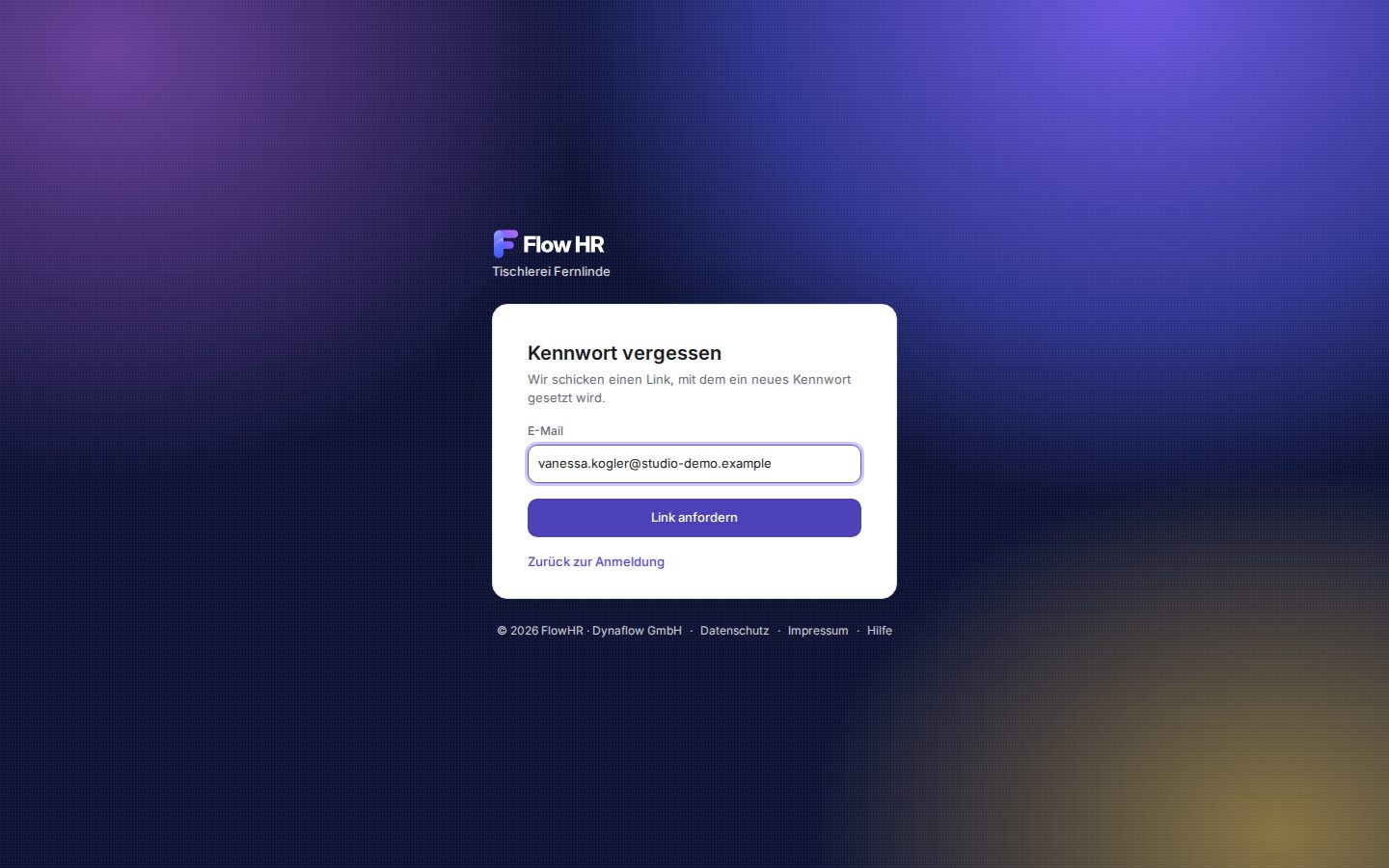
Bild: Das Formular „Kennwort vergessen“ · Demo-Daten Öffnen Sie die E-Mail „Neues Kennwort für …“ und klicken Sie auf den Link. Er gilt 60 Minuten und nur einmal.
Tippen Sie zweimal Ihr neues Kennwort ein — mindestens 8 Zeichen — und klicken Sie auf Kennwort setzen und anmelden.
Alle anderen Anmeldungen mit dem alten Kennwort werden dabei beendet. Haben Sie die Anmeldung in zwei Schritten eingeschaltet, fragt die App danach noch den zweiten Faktor ab.
PIN für das Mitarbeiter-Portal
Tippen Sie auf der Anmeldeseite des Portals auf PIN vergessen?.
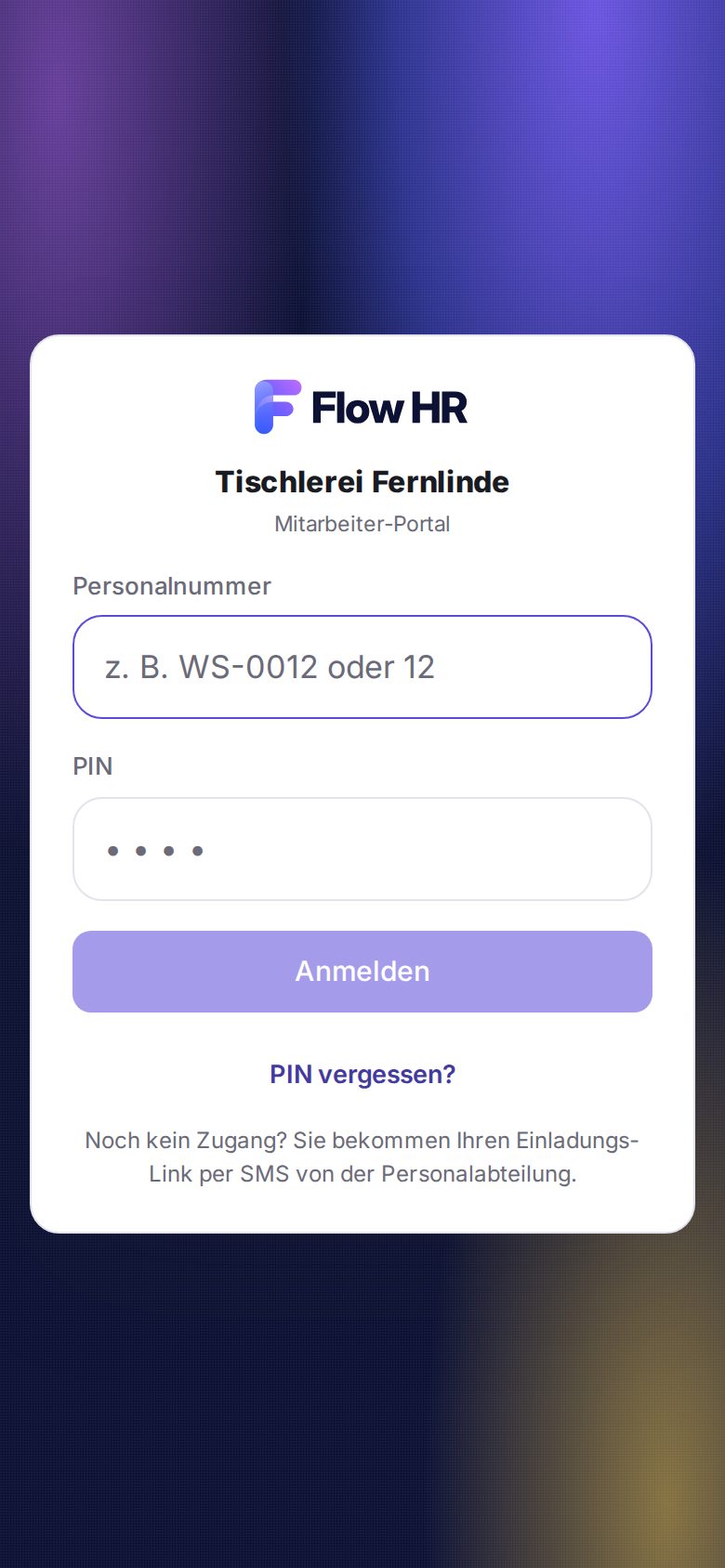
Bild: Die Anmeldung im Mitarbeiter-Portal · Demo-Daten Geben Sie Ihre Personalnummer ein und tippen Sie auf Code anfordern. Sie bekommen einen sechsstelligen Code per SMS auf Ihr Handy; er gilt 10 Minuten.
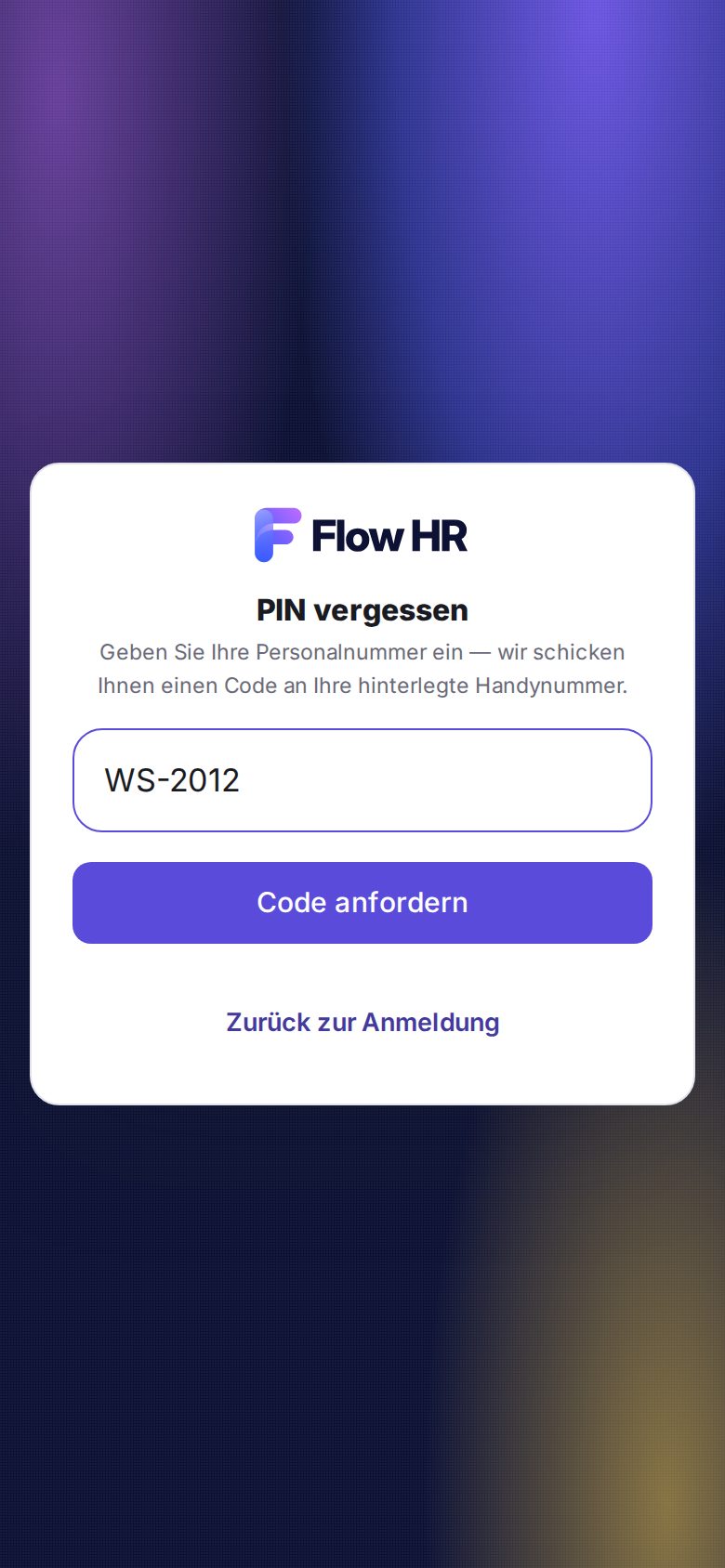
Bild: Das Formular „PIN vergessen“ · Demo-Daten Tragen Sie den Code aus der SMS ein, dazu zweimal Ihre neue PIN mit 4 bis 6 Ziffern, und tippen Sie auf PIN speichern und anmelden.
Sie sind sofort angemeldet. Auf anderen Geräten werden Sie abgemeldet.
War das hilfreich?
Danke für die Rückmeldung.
Danke. Was hat gefehlt? Schreiben Sie uns: support@flowhr.at