
Erste Schritte für Administratoren
Was Sie in FlowHR als Erstes einrichten: Firmendaten, Feiertage, Mitarbeiter, Standorte und Zugänge für Ihr Team.
Die Karte „Einrichtung“
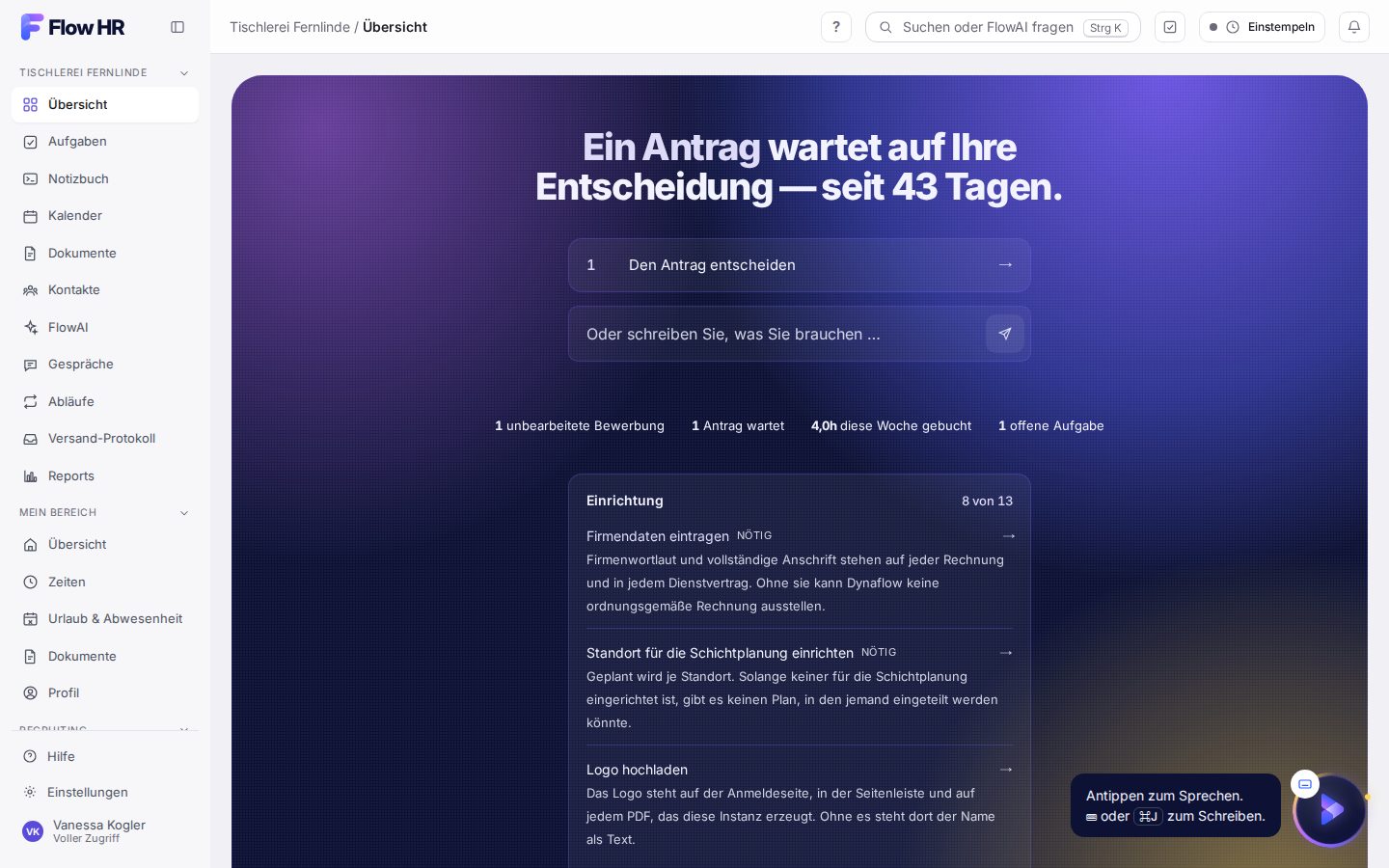
Nach der ersten Anmeldung steht auf der Startseite die Karte Einrichtung. Sie zeigt, wie viele Schritte schon erledigt sind, und darunter die nächsten offenen — die wichtigen tragen das Zeichen nötig. Abhaken müssen Sie nichts: Ein Schritt gilt als erledigt, sobald die App sieht, dass er gemacht ist. Sind alle Schritte erledigt, verschwindet die Karte.
Die Reihenfolge, die sich bewährt hat
Firmendaten eintragen. Unten links in der Seitenleiste öffnen Sie Einstellungen und dort den Bereich Unternehmen: Firmenwortlaut, Anschrift, UID-Nummer und Kontakt. Hier laden Sie auch Ihr Logo hoch — es steht danach in der App und im Mitarbeiter-Portal.
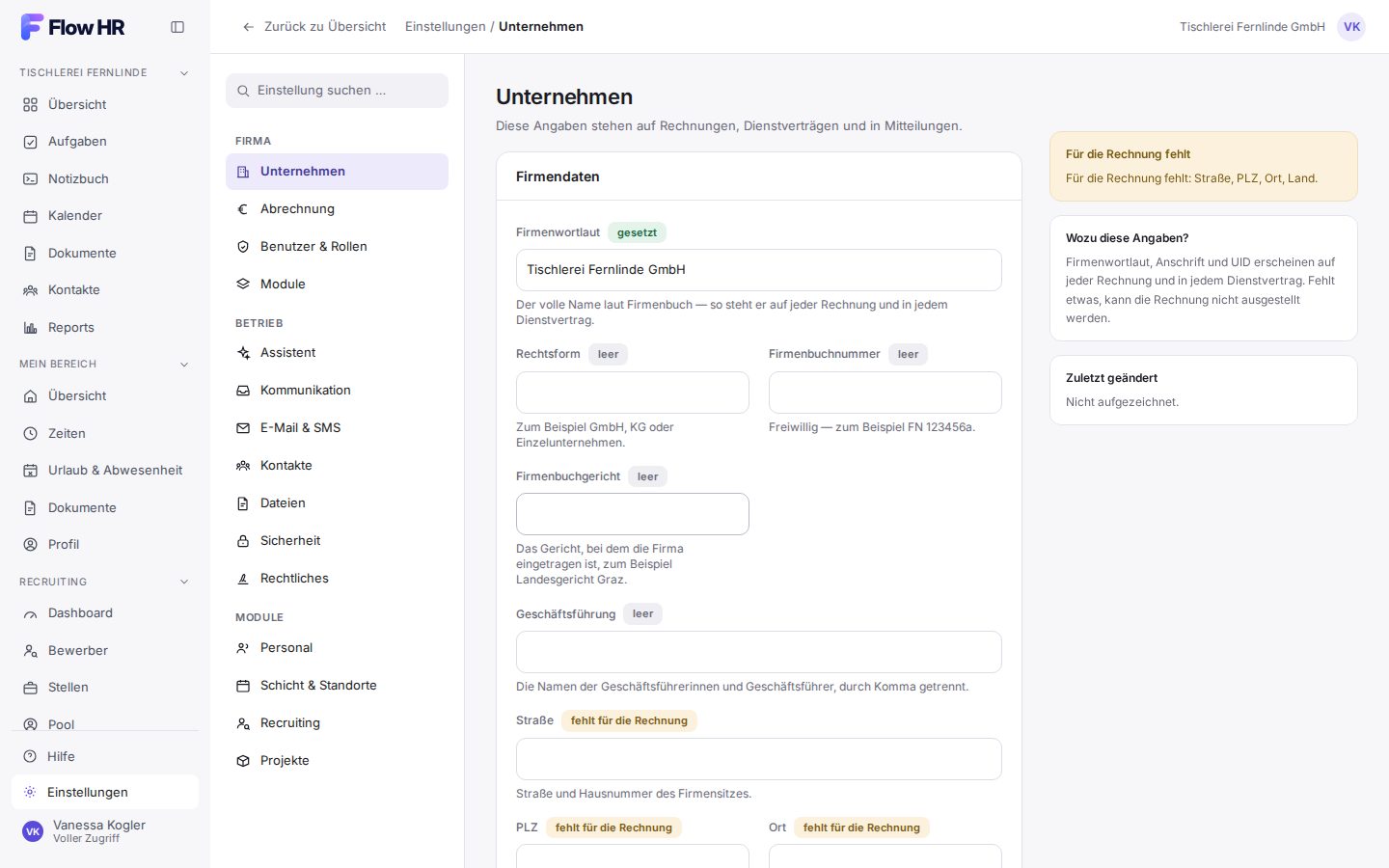
Bild: Der Bereich „Unternehmen“ in den Einstellungen · Demo-Daten Bundesland für die Feiertage wählen. Damit weiß die App, welche Tage arbeitsfrei sind. Ohne diese Angabe rechnet sie keine Arbeitstage — auch das Stempeln wartet darauf.
Standort anlegen. Unter Personal in den Einstellungen, Reiter Standorte, legen Sie mit Standort anlegen jeden Arbeitsort an. Die Adresse ist der Arbeitsort im Dienstvertrag.
Mitarbeiter anlegen. Wie das geht, steht in Neue Mitarbeiterin anlegen. Denken Sie an Arbeitszeitmodell und Dienstvertrag — erst dann rechnet die App Urlaub und Soll-Stunden.
Kolleginnen und Kollegen einladen. In den Einstellungen unter Benutzer & Rollen, Reiter Benutzer, klicken Sie auf Benutzer anlegen, tragen E-Mail, Name und Handynummer ein, wählen die Rollen und klicken auf Anlegen + Einladung senden. Die neue Person bekommt eine E-Mail mit ihrem Zugang.
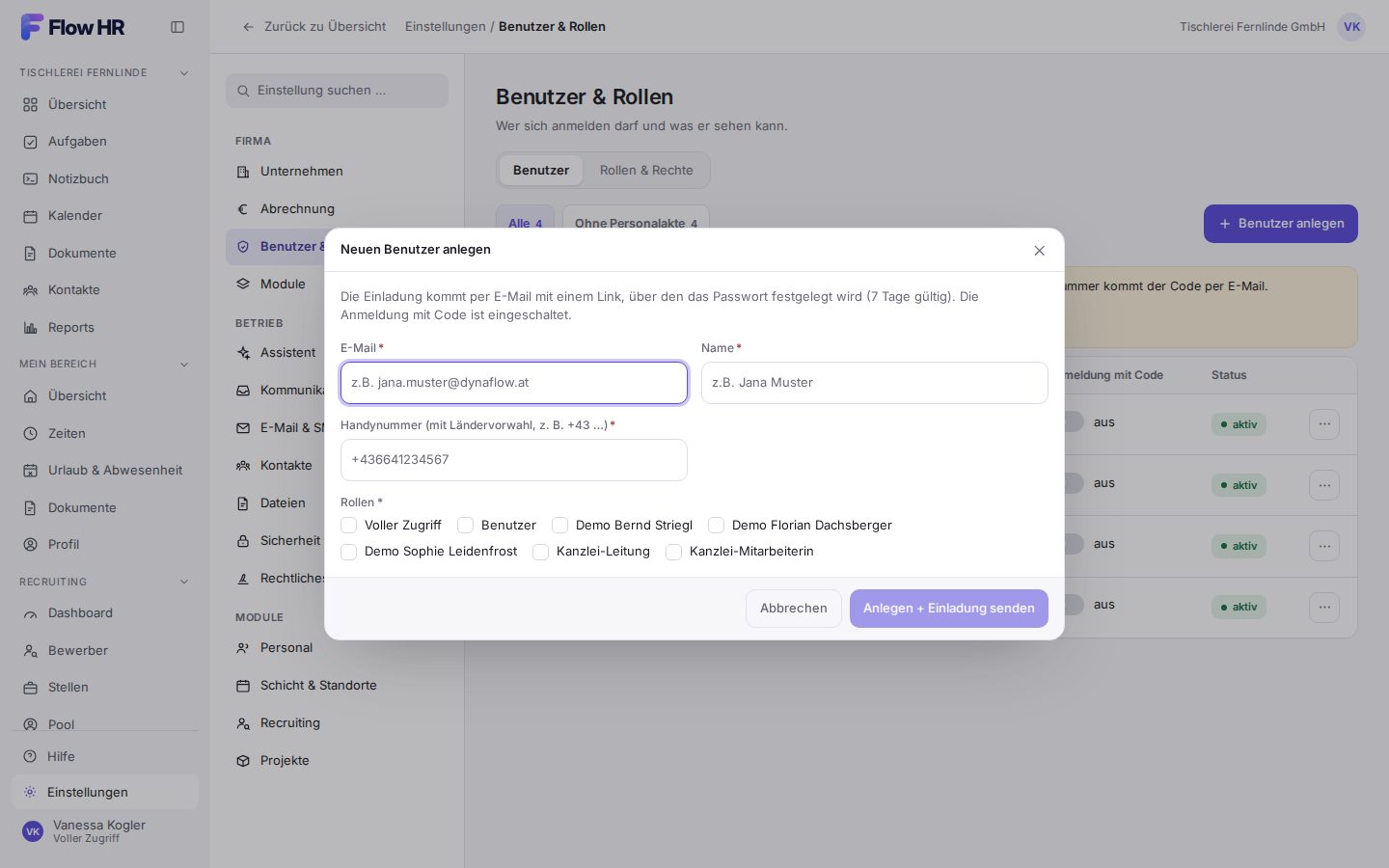
Bild: Das Formular „Neuen Benutzer anlegen“ · Demo-Daten Zweite Person zum Genehmigen bestimmen. Im Reiter Rollen & Rechte geben Sie einer zweiten Person das Recht, Anträge zu genehmigen — dann bleibt kein Urlaubsantrag liegen, wenn Sie selbst nicht da sind.
Mitarbeiter-Portal freischalten. In den Einstellungen unter Personal schalten Sie Work-Portal aktiv ein. Danach können Sie Ihre Mitarbeiter einladen; sie stempeln und beantragen dann am Handy.
War das hilfreich?
Danke für die Rückmeldung.
Danke. Was hat gefehlt? Schreiben Sie uns: support@flowhr.at